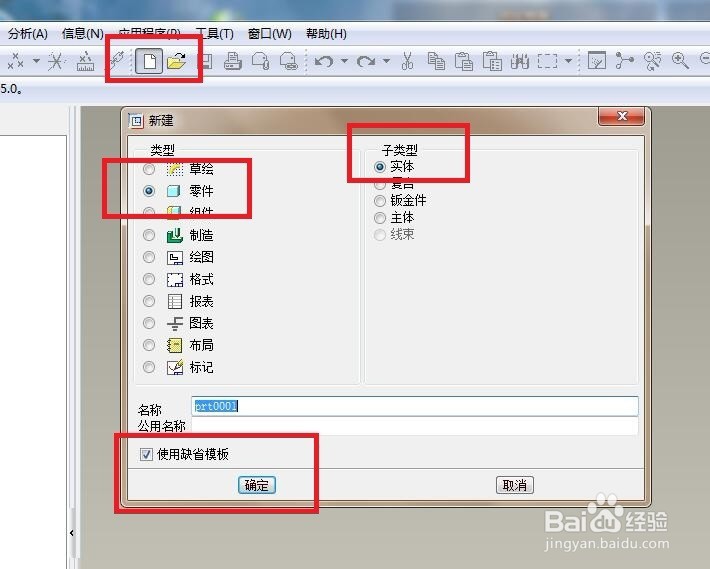
1、如下图所示,
打开Pro/e5.0软件,
“使用缺省模板”快速新建一个实体零件文件。
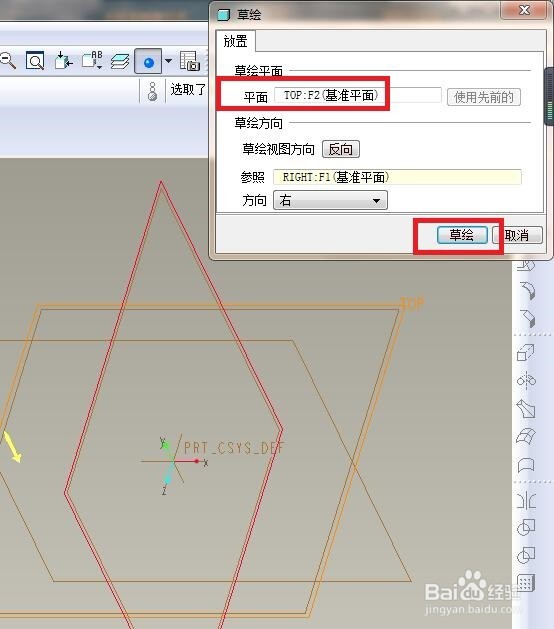
2、如下图所示,
执行【拉伸——放置——定义——TOP面——草绘】。
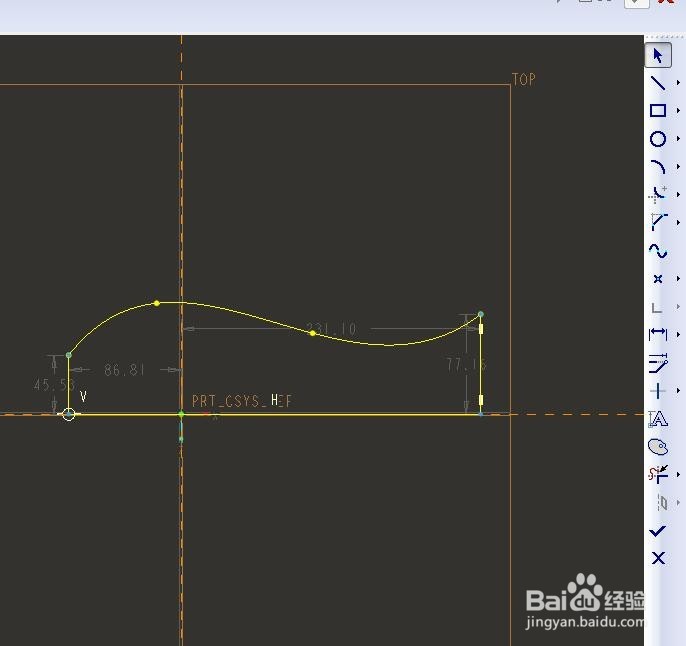
3、如下图所示,
进入到草绘环境,
首先画一段样条曲线,
然后用直线将其封闭成一个闭环,
最后点击“√”完成并退出草绘。
4、如下图所示,
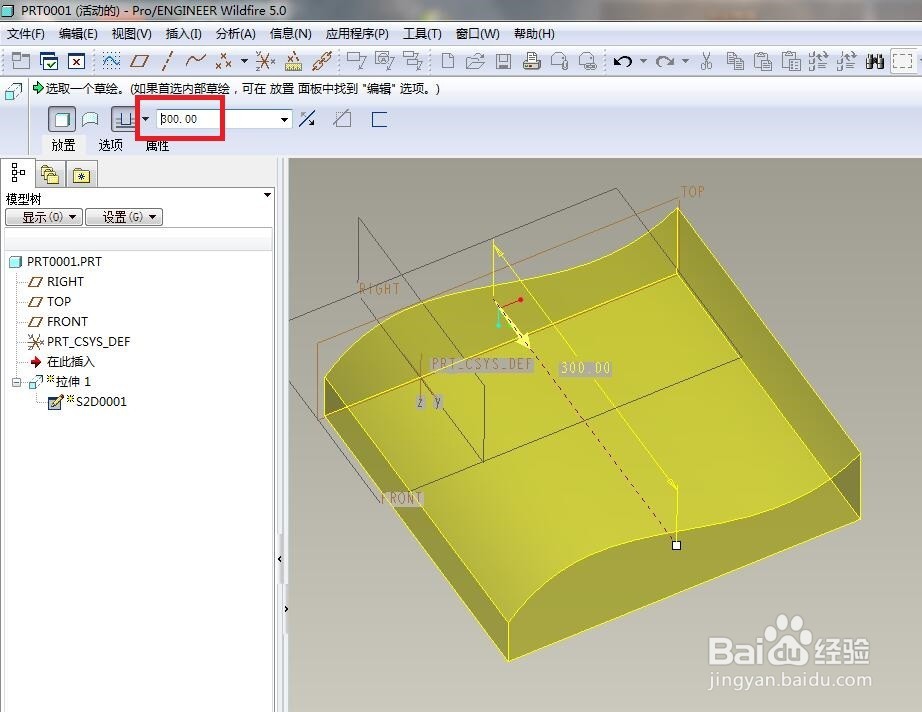
软件左上角设置拉伸距离300,
软件右上角打“√”完成并结束此次操作。
至此,
一个作为演示所用的曲面就造好了。
5、如下图所示,
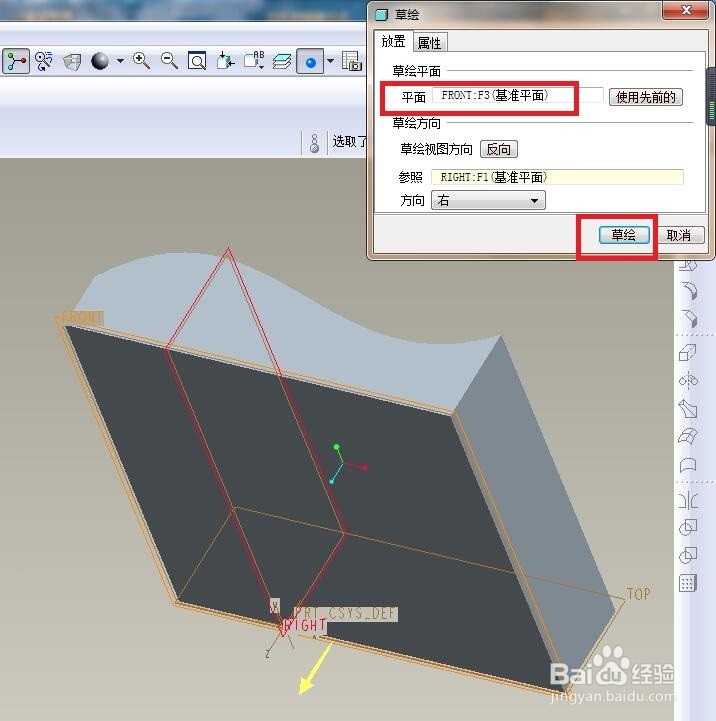
首先点击工具栏中的“草绘”图标,
然后点击FRONT面为草绘平面,
最后点击“草绘”按钮,使软件跳转到草绘环境。
6、如下图所示,
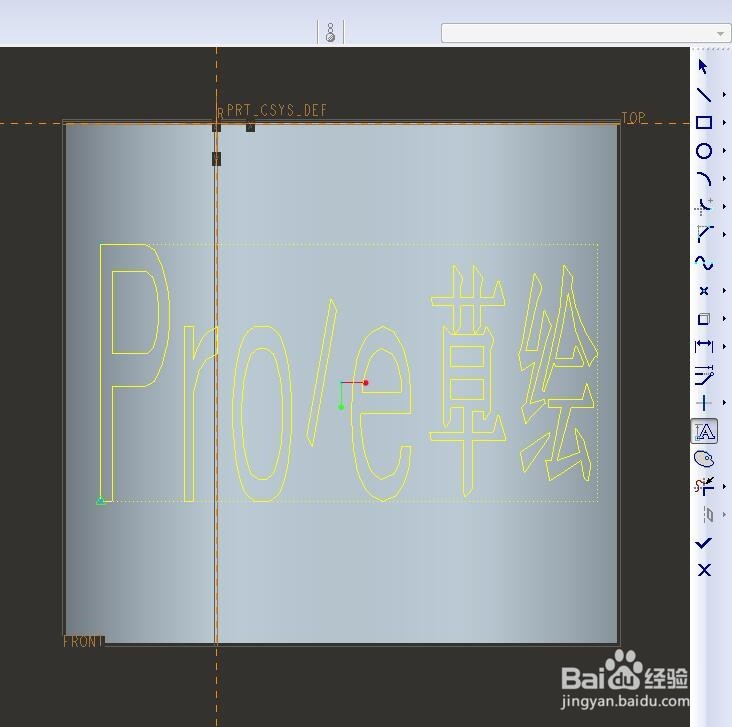
进入到草绘环境,
首先点击右边工具箱中的“文字”图标,
然后在草图区域画一条直线段确定草图文字的高度和方向,
输入文字“Pr/e草绘”,并调整比例使文字全部在实体上,
最后“√”完成并退出草绘。
7、如下图所示,
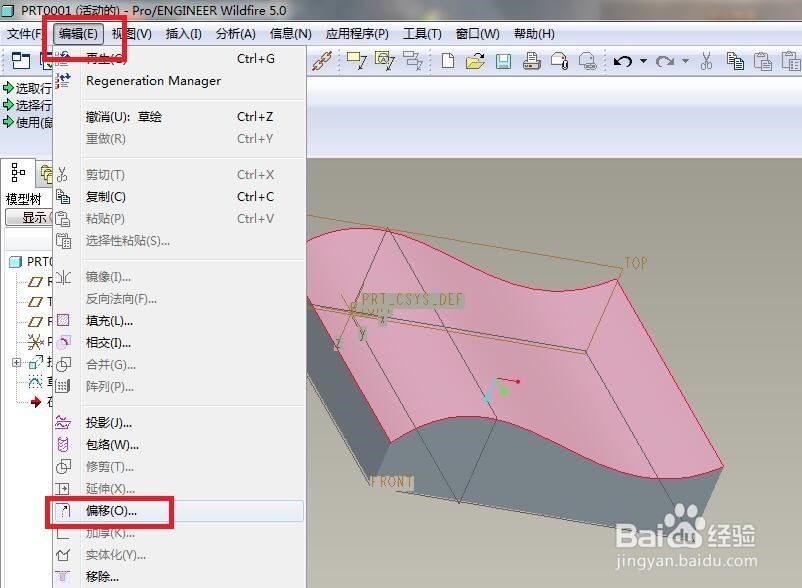
首先选中实体中的曲面,
在点击标题栏中的“编辑”,
再点击其弹出的下拉菜单中的“偏移”。
8、如下图所示,
首先选择偏移的方式:第二种带角度的偏移,
然后点击“参照”,
然后点击“定义”。
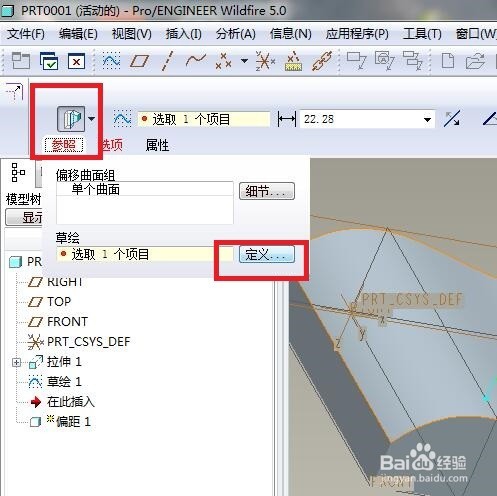
9、如下图所示,
软件右上角“草绘”对话框,
点击“FRONT面”为草绘平面,
最后点击“草绘”按钮。
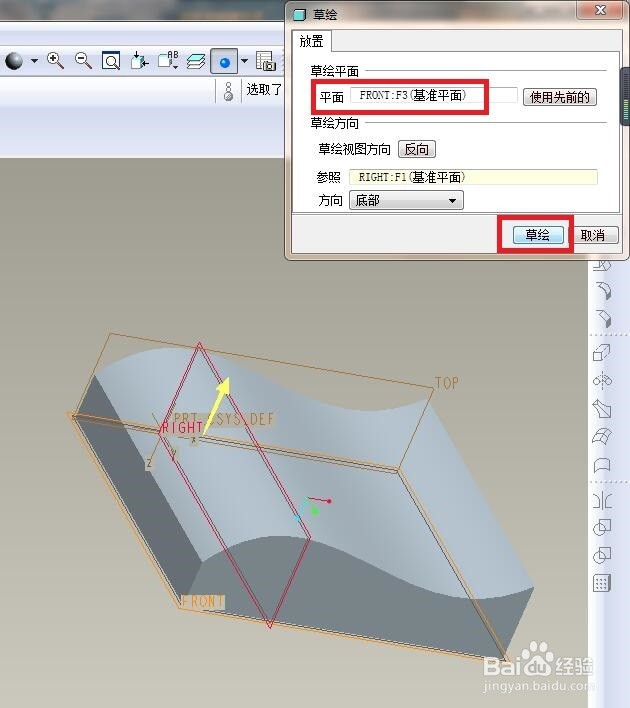
10、如下图所示,
进入到草绘环境,
1号红色框选:点击工具栏中的“类型”图标,
2号红色框选:点击“环”,
3号红色数字:依次点击文字,直至所有边线全部显示,
4号红色框选:点击“√”完成并退出草绘。
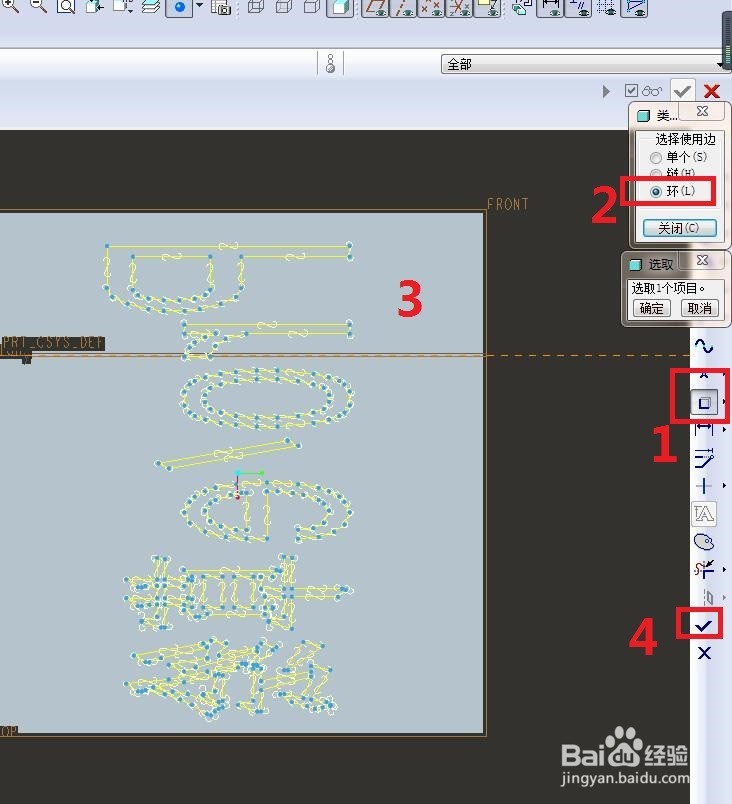
11、如下图所示,
软件左上角,设置尺寸25,
软件右上角“√”完成并结束本次操作。
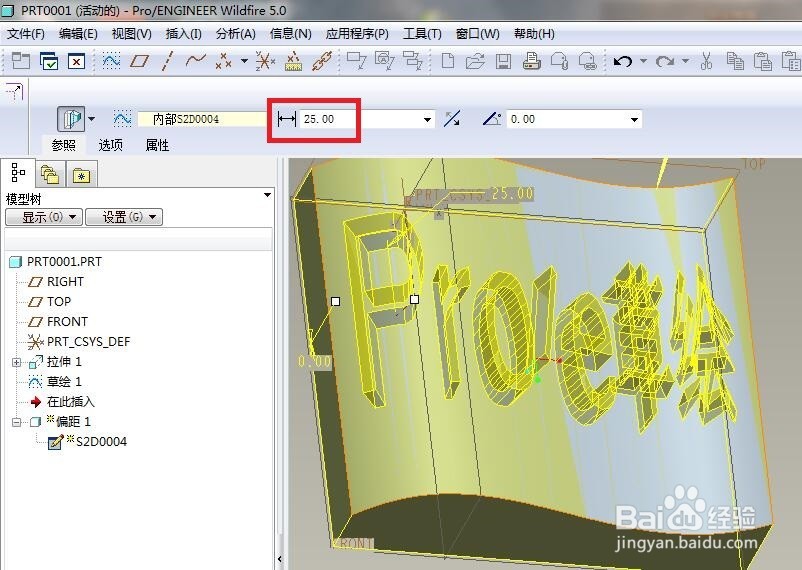
12、如下图所示,
将所有的基准面、基准轴等全部隐藏,
这样看着就更清楚了,
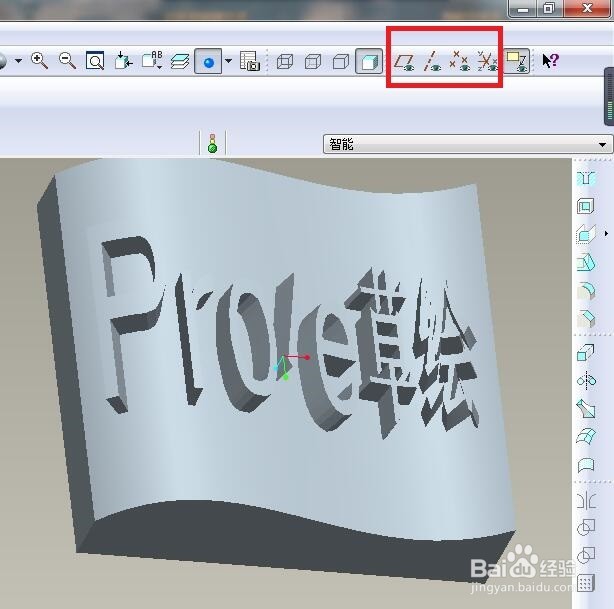
我们的曲面上有一排凸起的文字。