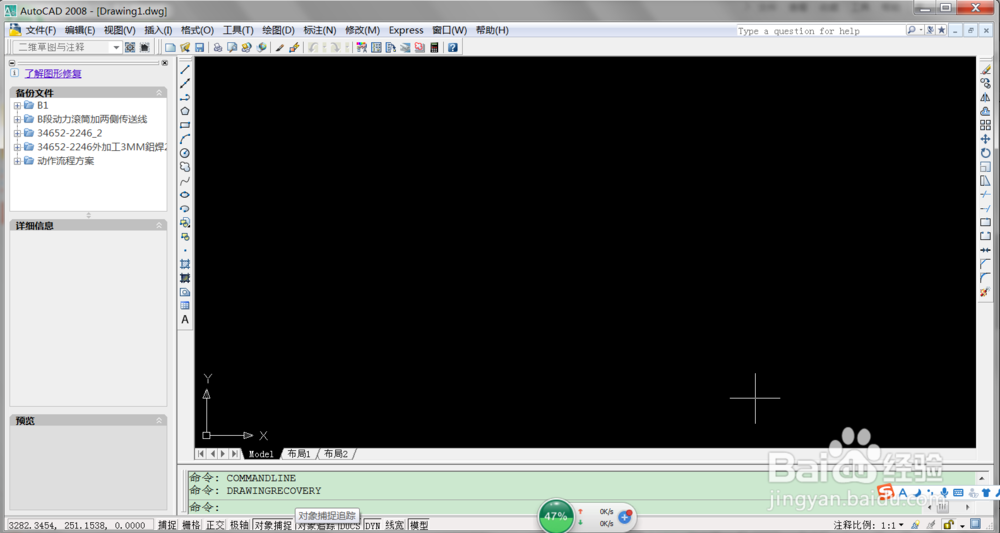
1、打开CAD

2、先画图层
在图层管理器中建立图层,包括图层名称、线宽、颜色、线型,如果没有需要的线型,单击“加载”按钮,可以先加载你所需要的线型,建立图中需要的所有图层。
图层管理器的打开方法,在菜单栏上“格式”-“图层”

3、画柜子轮廓
在命令行输入z命令创建一片区域,然后画直线,将柜子的大概轮廓绘出,
初步定衣柜尺寸1600X1300


4、添加细节
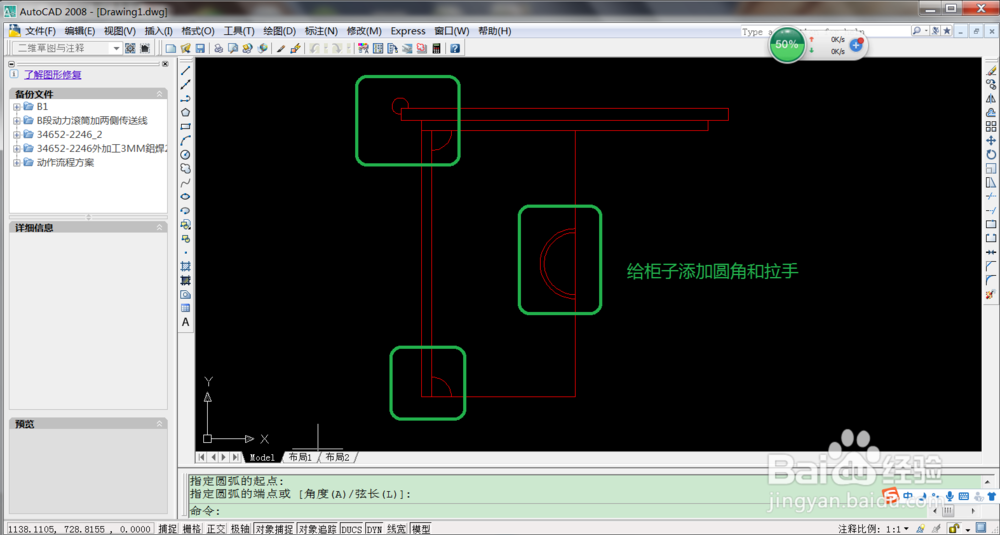
给衣柜画圆弧以及拉手位置,描边,把衣柜做得漂亮点。如下图
5、镜像衣柜
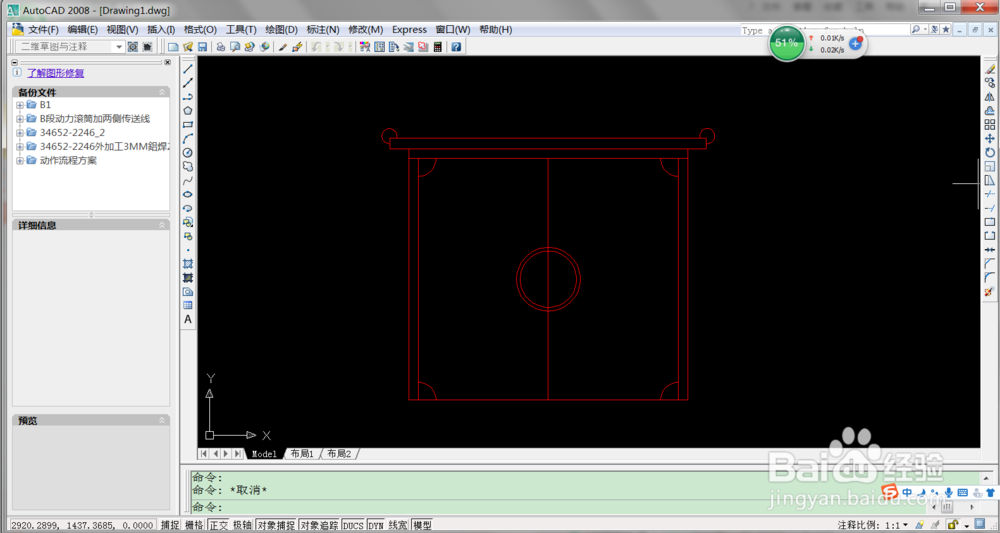
把已画好一半的衣柜做镜像处理,如下图,镜像命令“修改”-“镜像”
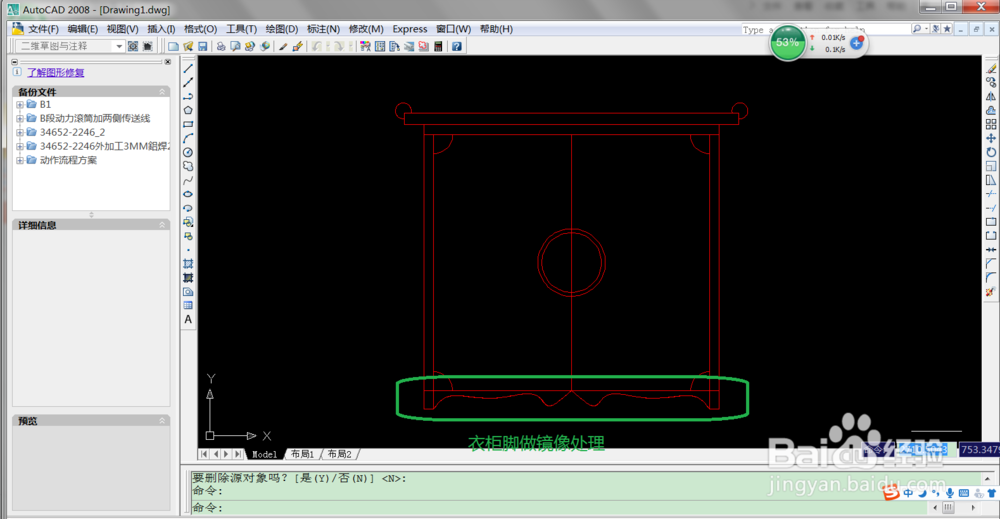
6、画衣柜脚,如下图

7、将衣柜脚做镜像处理,如下图
8、利用图案填充命令将柜门进行填充,即可完成柜子的绘制,效果图如下
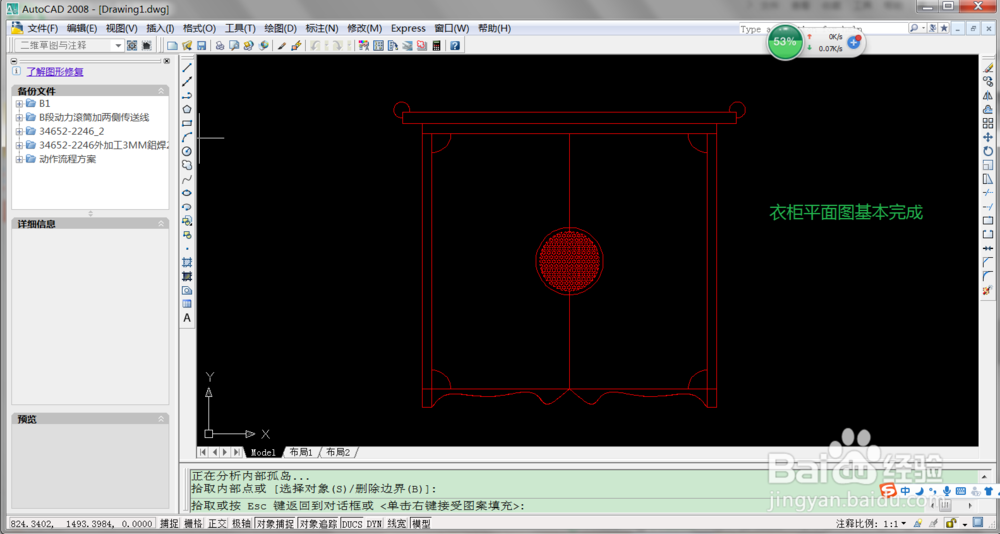
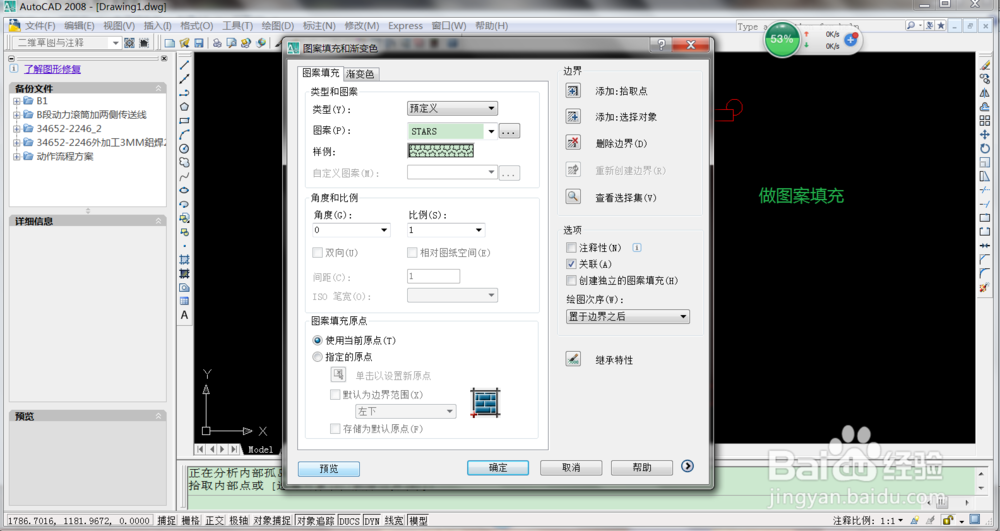
9、衣柜的平面画法说起来说难不难,说易也不易,关键是能对软件的熟悉运用,熟能生巧。
