1、点屏幕右下角的那个小电脑(网络)标志,里面有打开网络和共享中心

2、选左上角管理无线网络——选择添加

3、选择创建临时网络——点击下一步——输入网络名称(这个自己随意想,最好用数字和字母组合)

4、安全类型选择WEP——安全密钥为10位数字——然后在左下角勾选保存这个网络(很重要,不然以后还要重新创建),新建完成,然后关闭。
5、返回——找到更改适配器设置——对本地连接右击,选择属性,再选择共享,里面矿胆把选项游何选为"无线网络连接",然后把那个允许其他网络,上打钩,然后点击确定,好了,共享完成完成
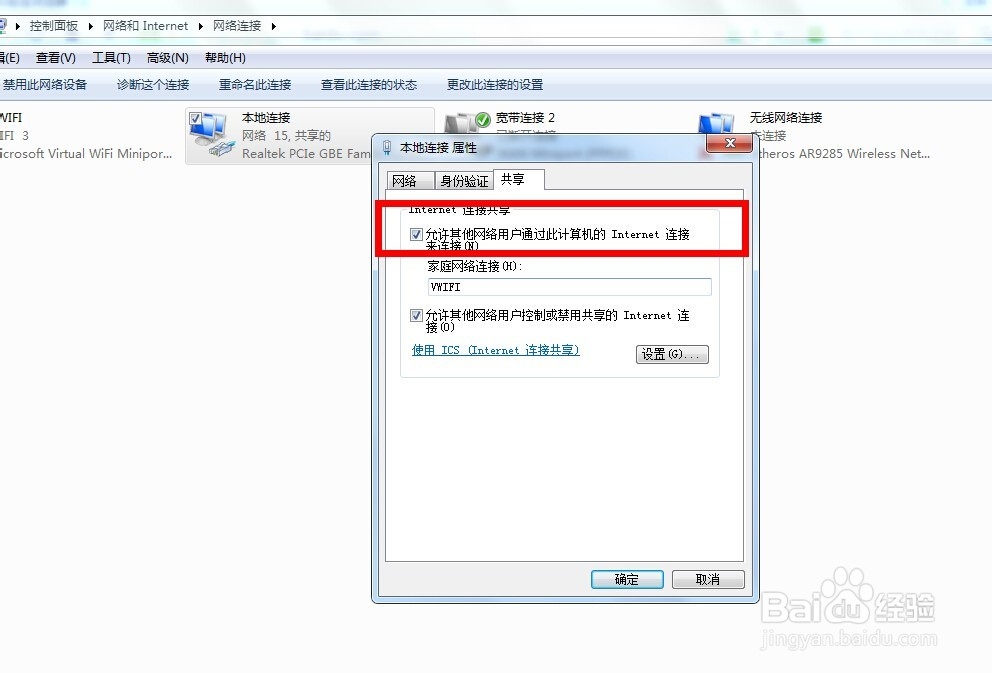
6、手机或者电脑搜索你取的那个网络名字连接,输入密码,ok;以后上网点击你趴痕随设置的那个网络名称连接上网即可,电脑连接提示是等待用户,当你手机也连接上这个网络时即连接成功。

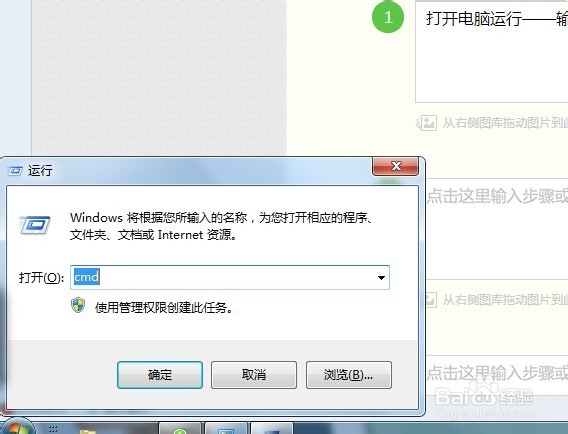
1、打开电脑运行——输入“cmd”——确定
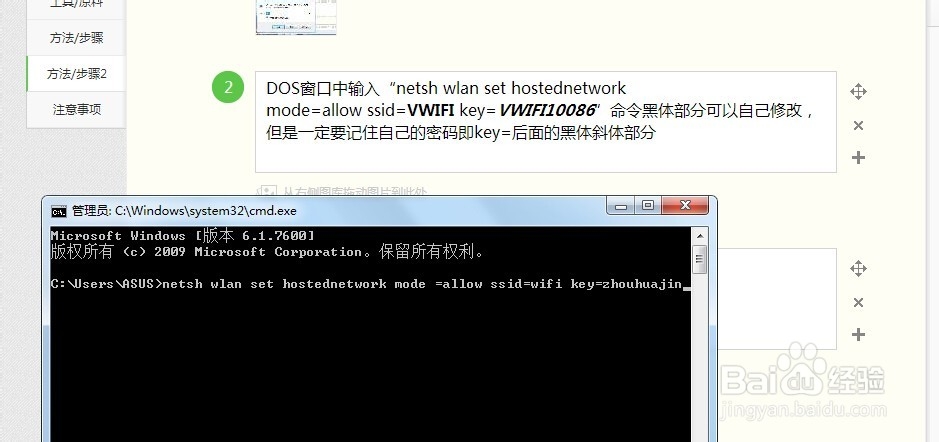
2、DOS窗口中输入“netsh wlan set hostednetwork mode=allow ssid=wifikey=zhouhuajin”命令中的醋黑体字部分可以自己修改,但是一定要记住自己的密码即key=后面的黑体斜体部分,空格也要输入。
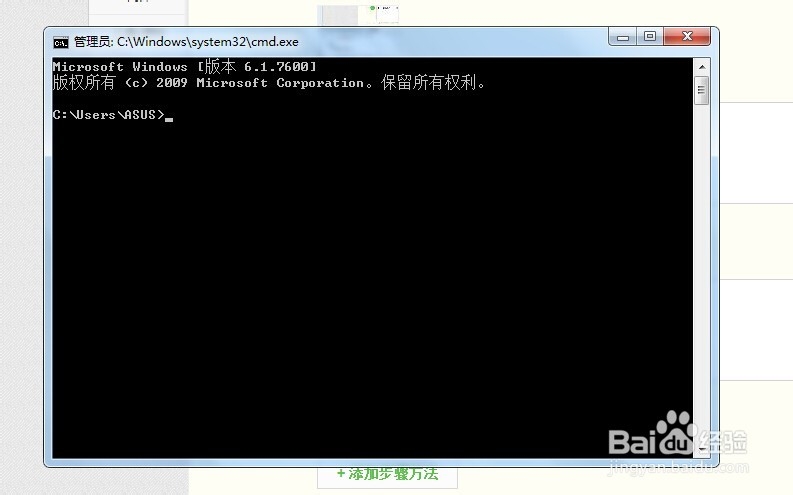
3、输入完毕点击确定。再输入“netsh wlan start hostednetwork”命令激活。ok主体步骤完成。
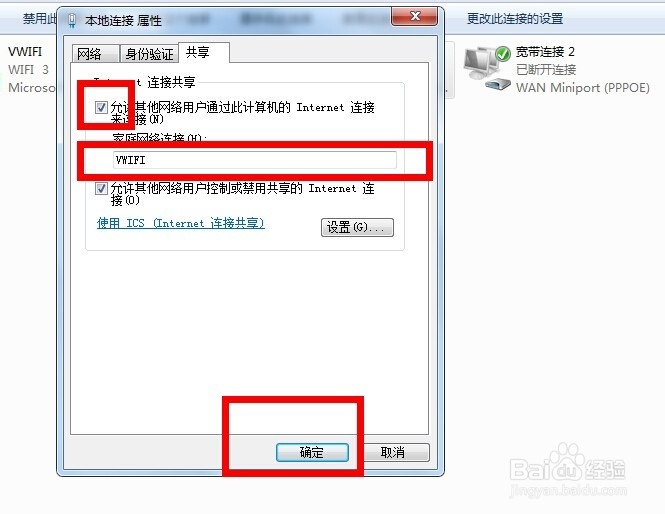
4、找到更改适配器,同时可以看见自己设置的那个vwifi网络,点击你正在联网的那个宽带-本地连接,无线或宽带均可。我的是宽带连接。

5、对其邮件点击属性,选择共享,点击如图操作,确定,及大功告成。
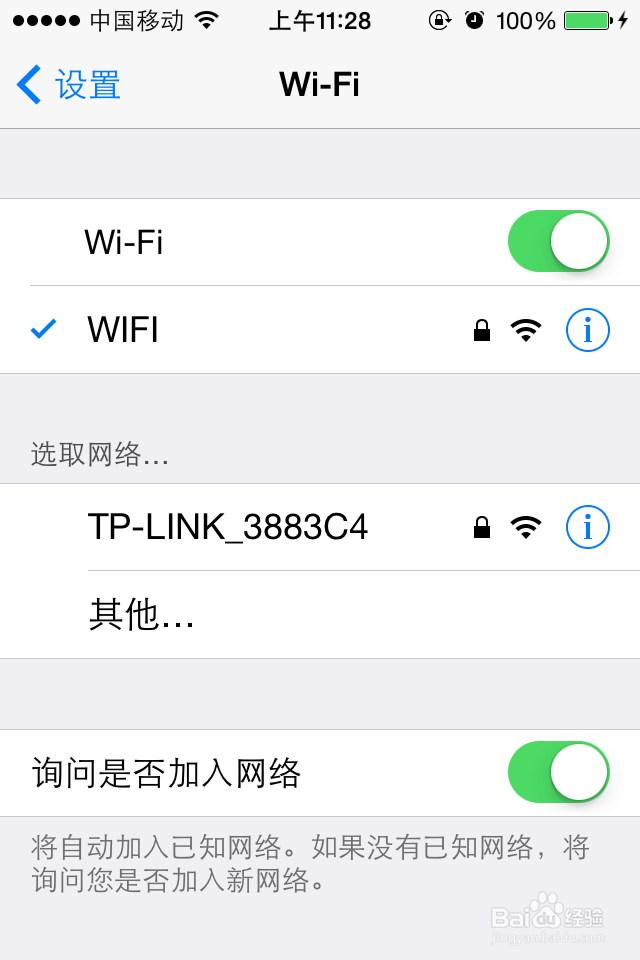
6、手机搜索你设置的wifi名称,输入密码即可连接成功。
7、最后,将命令“netsh wlan start hostednetwork”复制到记事本中,另存为XX.bat文件,以后需要时就以管理员方式运行这个XX.bat,手机就可以畅游网络了。
