PS 2018如何使用透视裁剪工具

 时间:2026-02-14 01:36:17

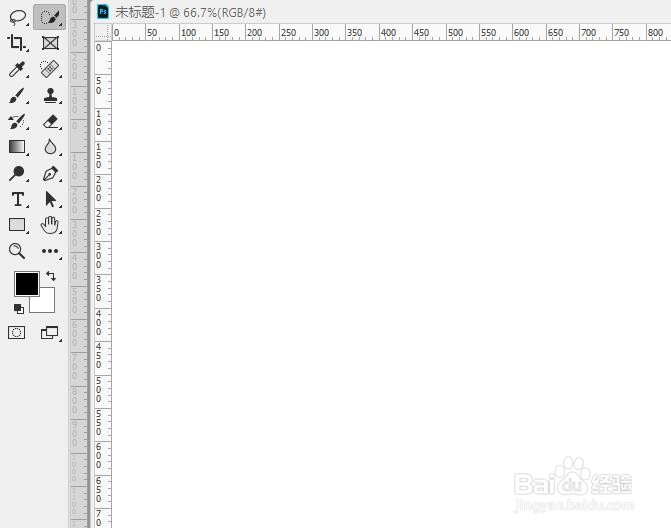
1、首先,新建一个空白的画布

PS 2018如何使用透视裁剪工具

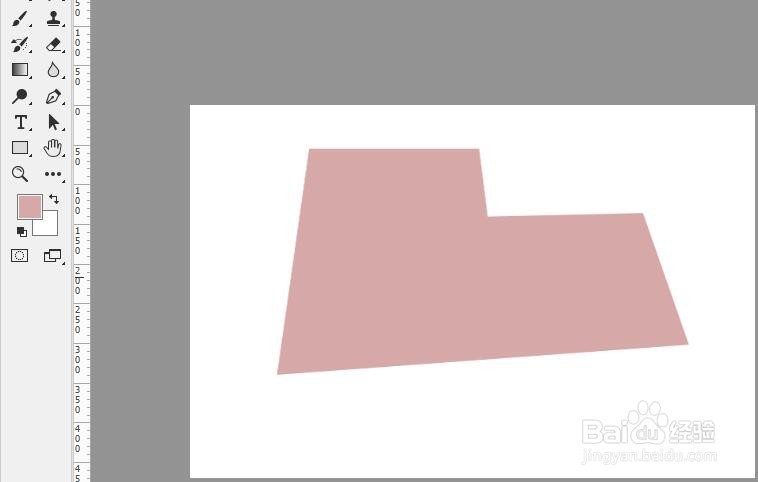
2、其次,插入一张具有透视的图片·

PS 2018如何使用透视裁剪工具

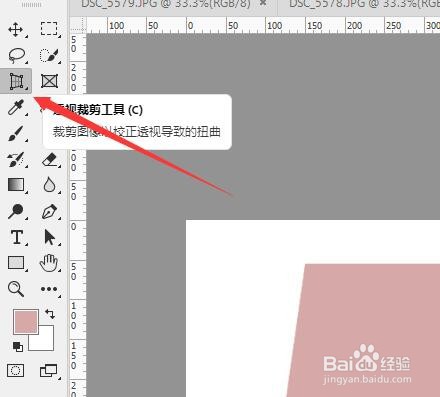
3、之后,点击”透视裁剪工具“

PS 2018如何使用透视裁剪工具

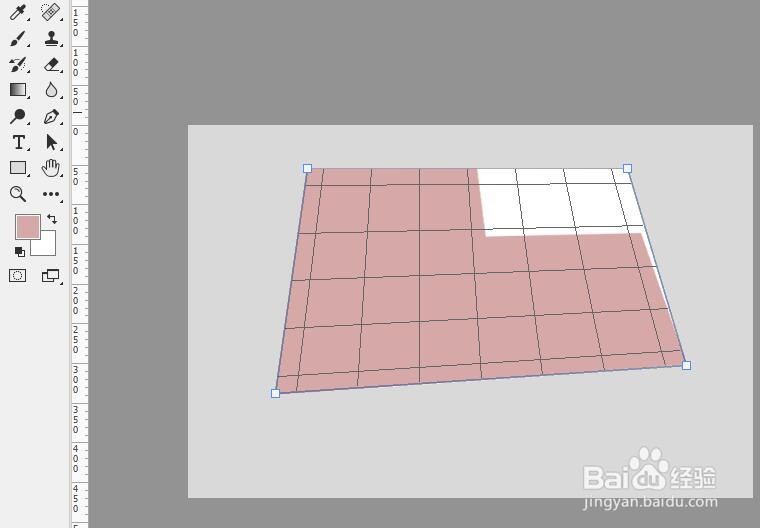
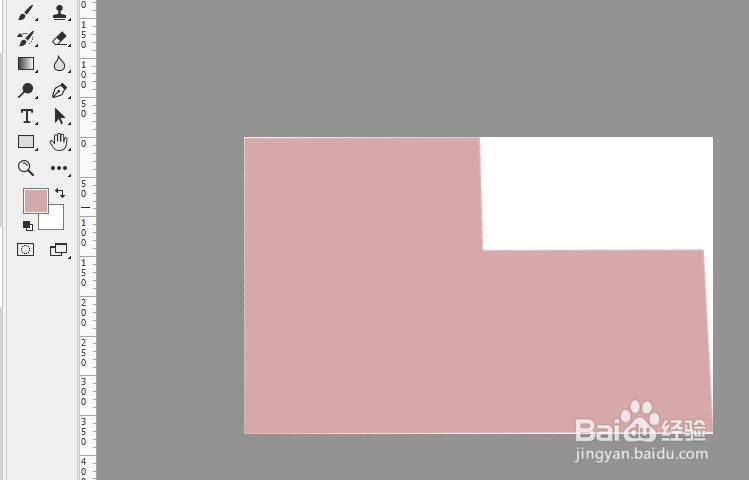
4、最后,利用透视裁剪工具圈定裁剪的区域,点击Enter键即可,最终的效果如图2所示
PS 2018如何使用透视裁剪工具

PS 2018如何使用透视裁剪工具

  • photoshop如何用径向模糊做光线(一)
  • 用Photoshop搞定剪纸效果
  • PS怎么用3D功能怎么用?如何用PS做立体字
  • photoshop滤镜中纹理化滤镜的运用小技巧
  • 建立PS去白边动作的方法
  • 热门搜索
    新乡旅游网 旅游管理专业描述 印度旅游报价 浙江旅游胜地 宜昌旅游网 凤凰旅游多少钱 日本京都旅游 深圳 香港旅游 钦州旅游景点大全 九峰山旅游攻略