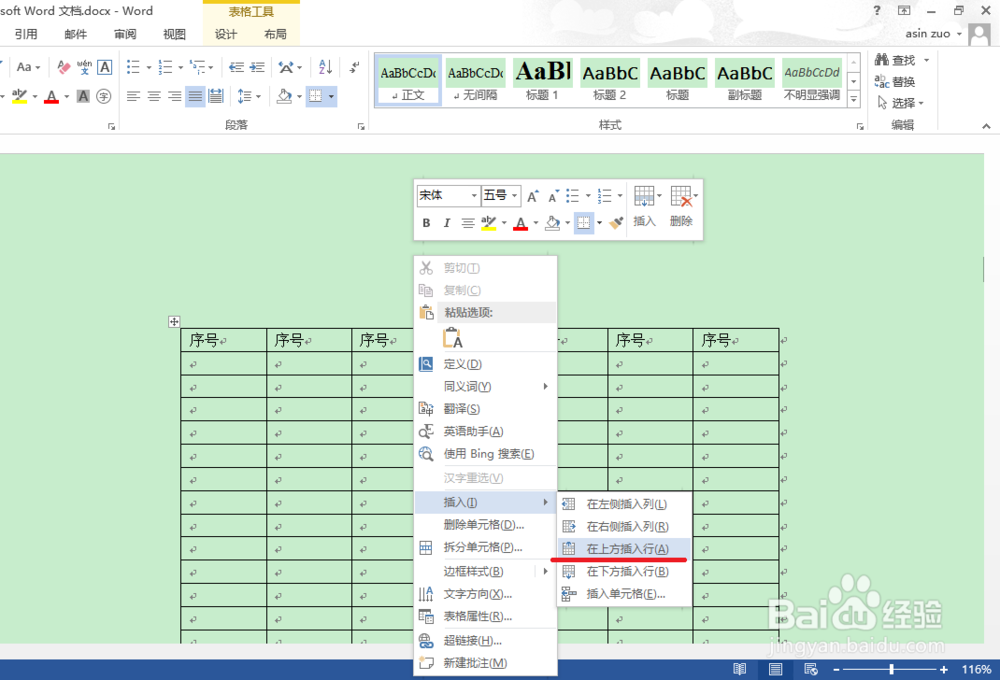
1、光标放在第一行表格内,右击,在上方插入行。
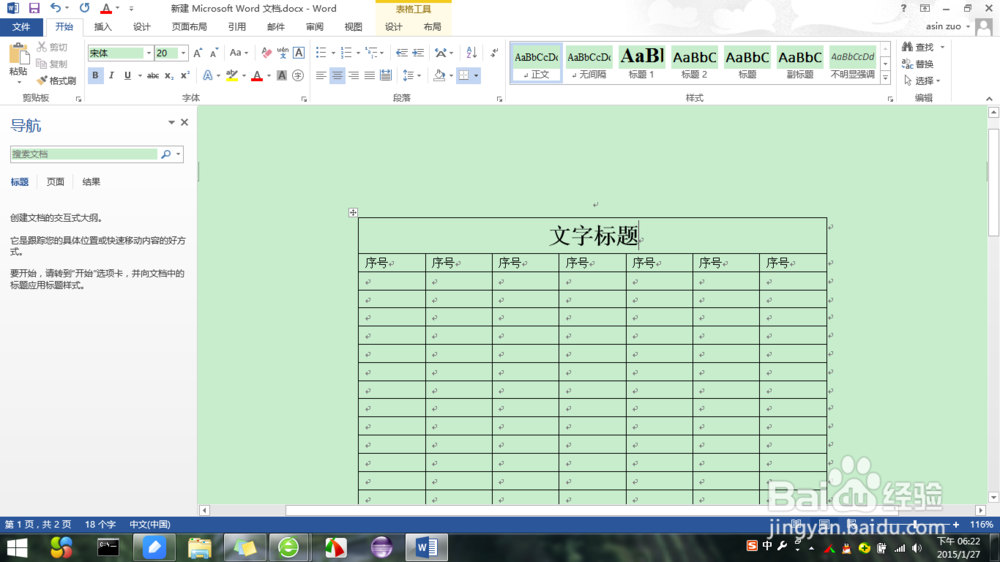
2、将该行合并,输入要写的标题。
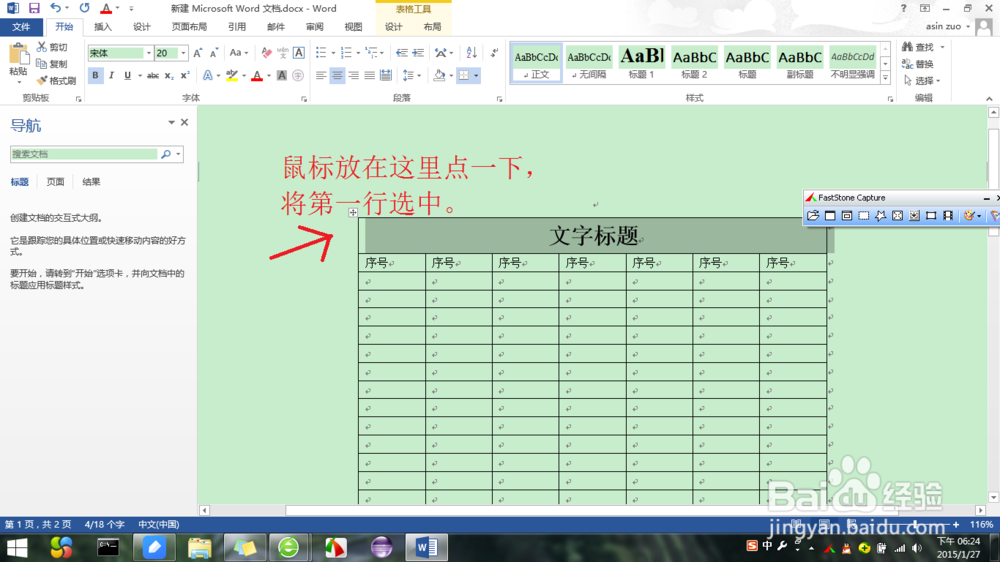
3、将第一行选中。
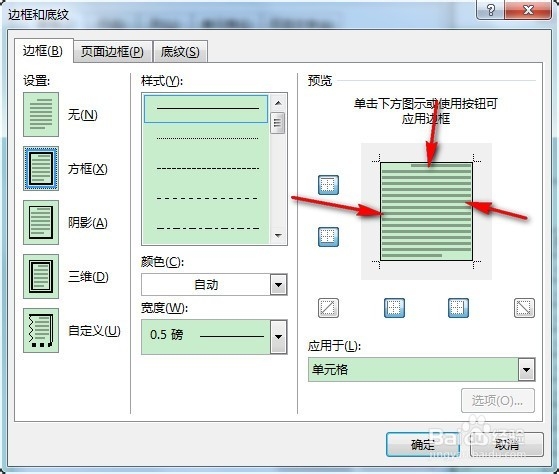
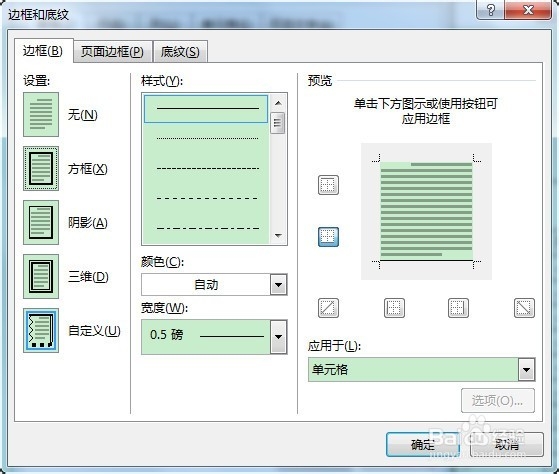
4、在第一行上,右击,点击表格属性,点击边框和底纹。
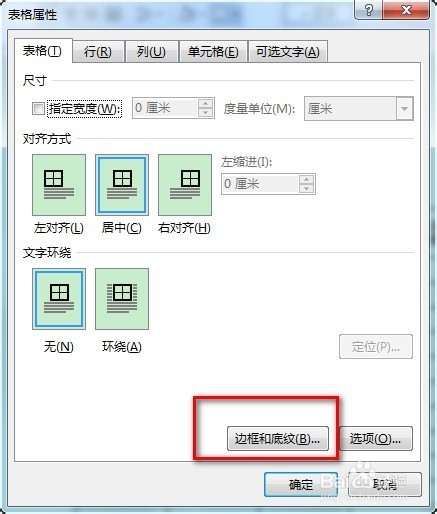
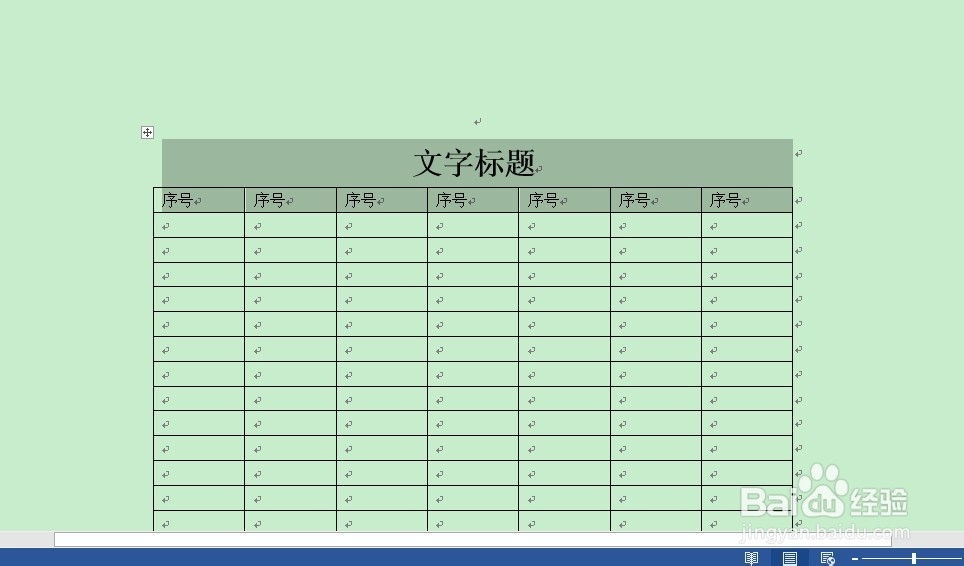
5、在右边,将这一行表格的右、上、左的边框线点击一下,去掉边框线,确定。效果如第三张图。
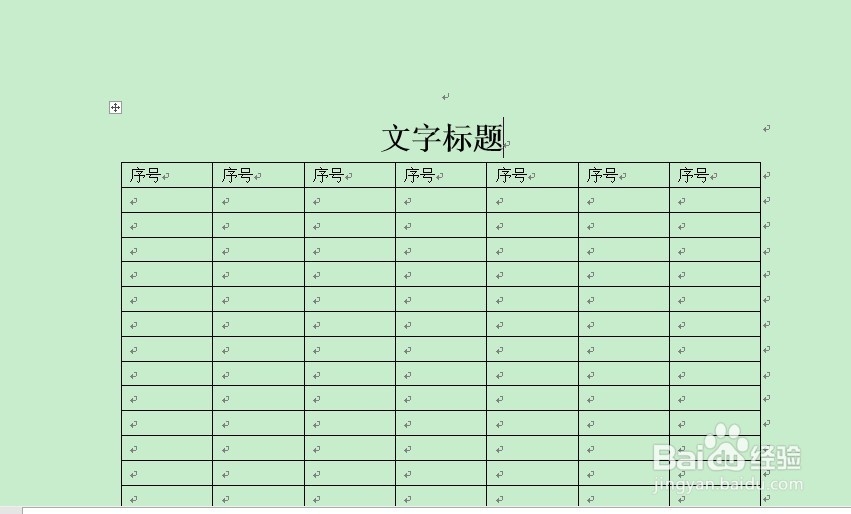
6、鼠标放在图示位置,从右往左、从下往上选中第二行和第一行(那个“文字标题也是一方,只是我们把它的边框去掉了)。
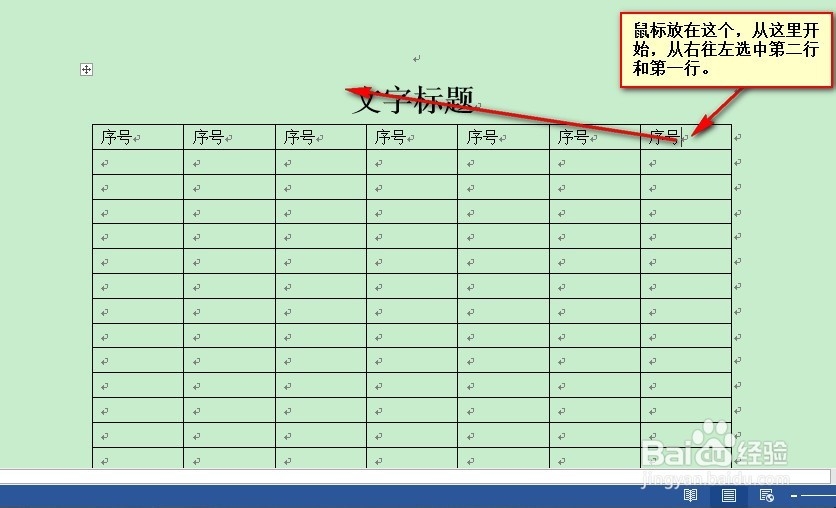
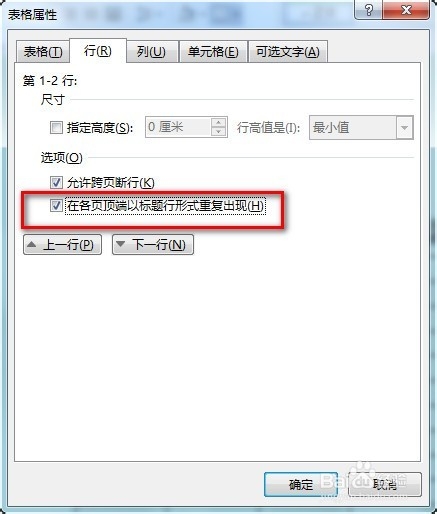
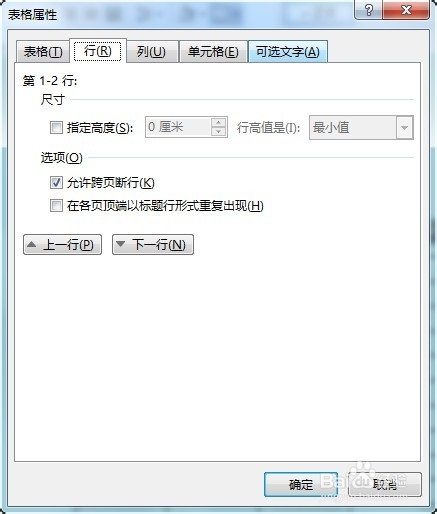
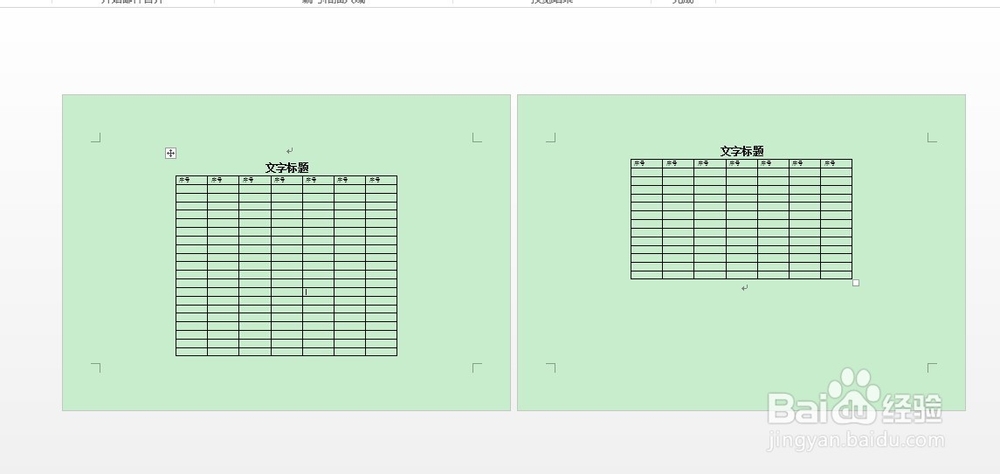
7、右击---表格属性---行,将红框内容选中,确定。ok!
时间:2026-04-25 12:50:42
1、光标放在第一行表格内,右击,在上方插入行。
2、将该行合并,输入要写的标题。
3、将第一行选中。
4、在第一行上,右击,点击表格属性,点击边框和底纹。
5、在右边,将这一行表格的右、上、左的边框线点击一下,去掉边框线,确定。效果如第三张图。
6、鼠标放在图示位置,从右往左、从下往上选中第二行和第一行(那个“文字标题也是一方,只是我们把它的边框去掉了)。
7、右击---表格属性---行,将红框内容选中,确定。ok!
