vs2015中文旗舰版怎么布局表格页面

 时间:2026-02-12 20:01:47

1、首先我们打开vs2015中文旗舰版,新建一个空白网页,本例为Design页面。

vs2015中文旗舰版怎么布局表格页面

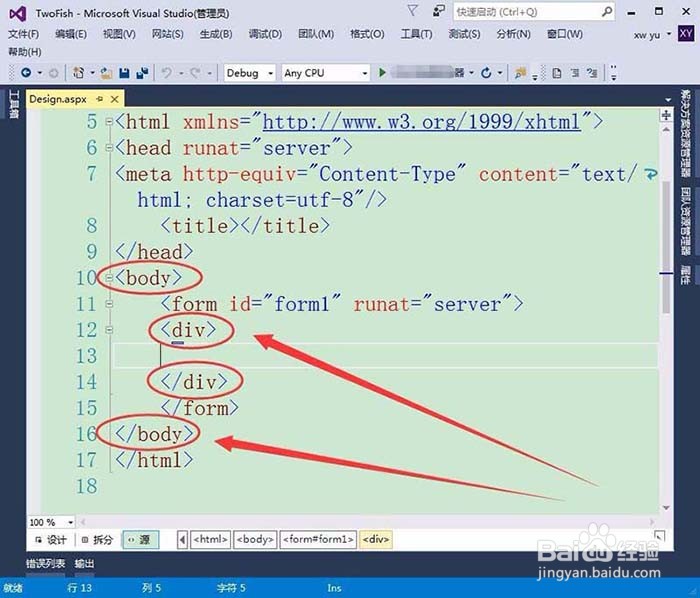
2、源程序页面中,找到body标签,将光标定位在div标签之中。

vs2015中文旗舰版怎么布局表格页面

3、网页窗口中,选择设计选项,进入设计页面。

vs2015中文旗舰版怎么布局表格页面

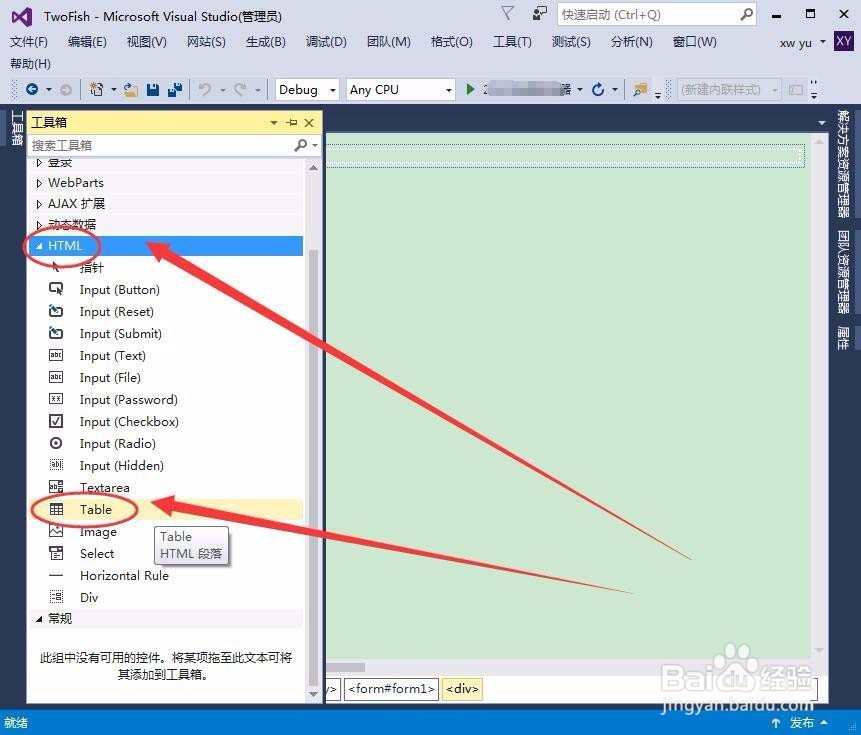
4、网页设计页面的工具栏中,选择工具箱选项。

vs2015中文旗舰版怎么布局表格页面

5、展开工具箱后,选择HTML工具中的Table选项。

vs2015中文旗舰版怎么布局表格页面

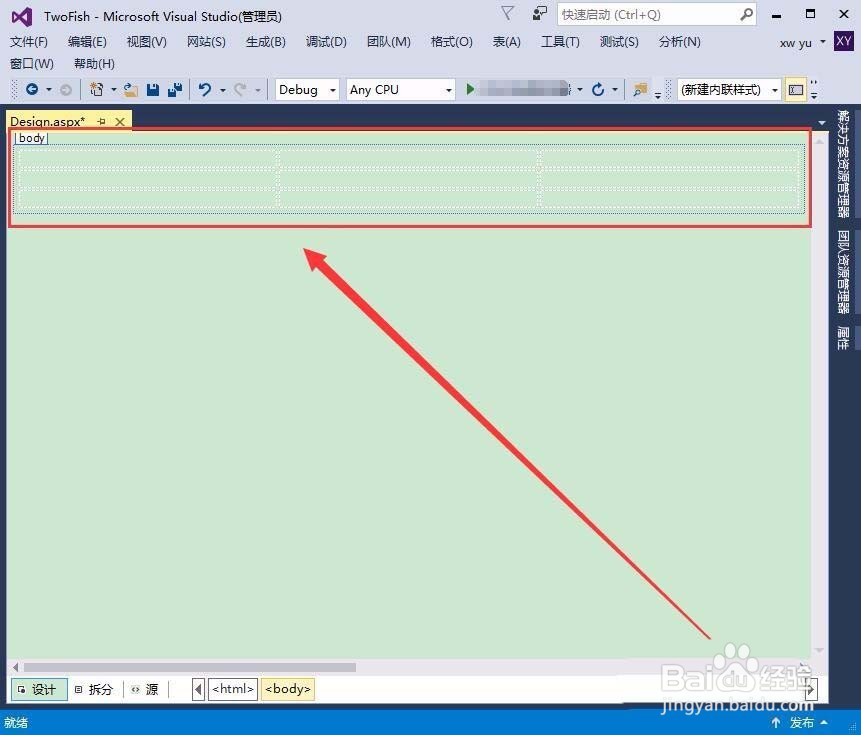
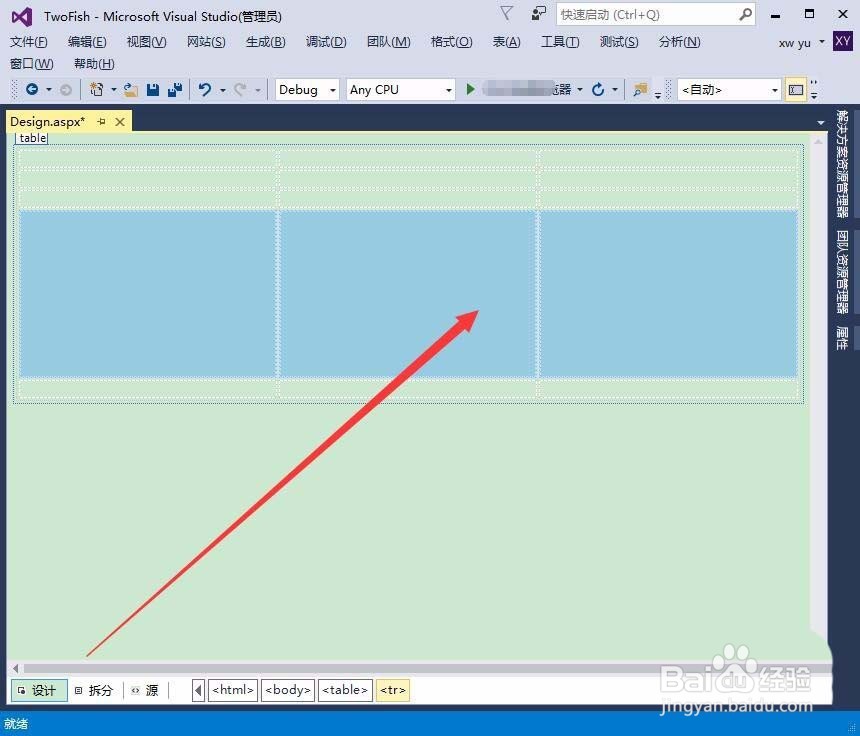
6、在网页中,就插入了一个三行三列的表格。

vs2015中文旗舰版怎么布局表格页面

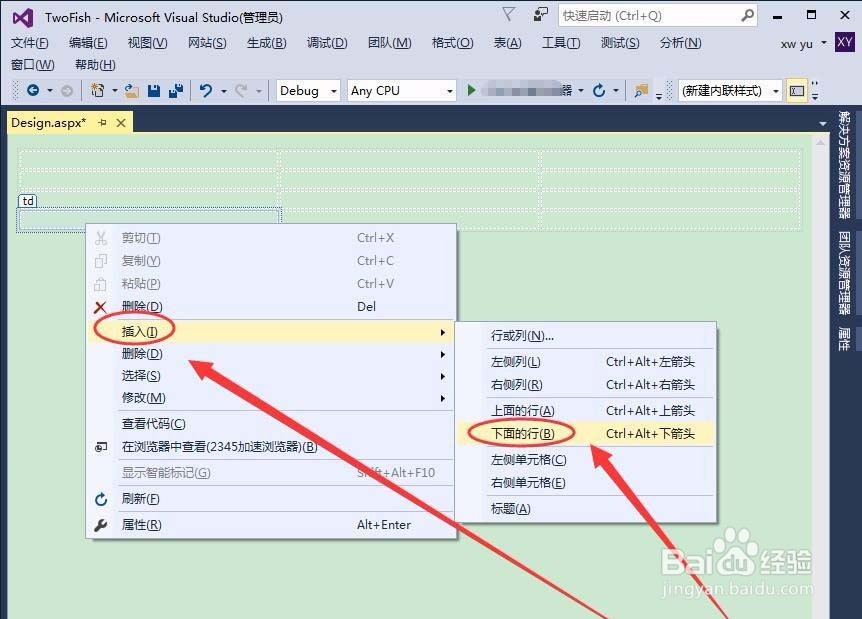
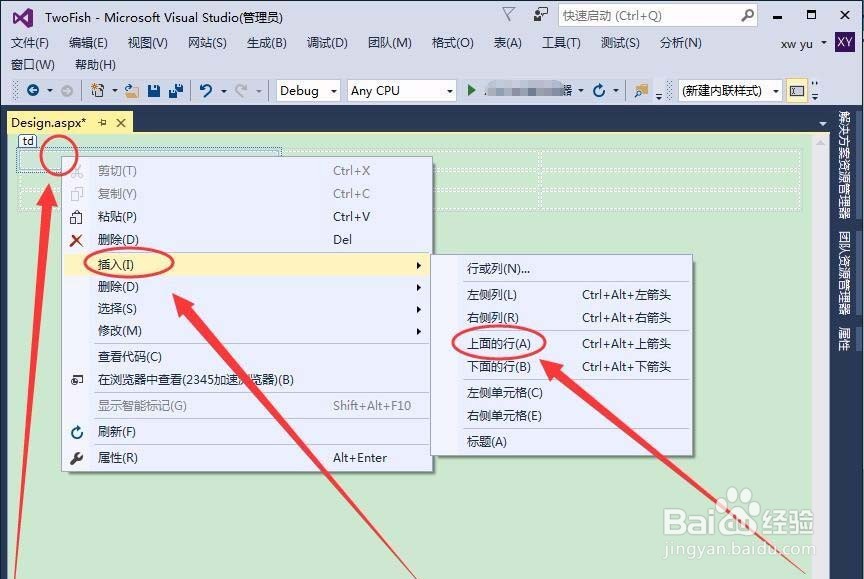
7、我们选中表格中的任一单元格,右击后在快捷菜单中,选择插入---->上面的行,就会在单元格上方插入一行。
vs2015中文旗舰版怎么布局表格页面

8、单元格上右击,选择插入---->下面的行,可以在单元格下方插入一行。

vs2015中文旗舰版怎么布局表格页面

9、再将鼠标放置在表格线上,变成双线箭头。

vs2015中文旗舰版怎么布局表格页面

10、最户拖动鼠标,可以根据需要改变表格的大小。

vs2015中文旗舰版怎么布局表格页面

  • C语言实现文件分割
  • Visual Studio怎么打开工具箱
  • html页面单选框怎么实现
  • 怎么用VisualStudio2012创建C#的窗体应用程序?
  • css如何给div设置背景图
  • 热门搜索
    逸行旅游网 过年去哪里旅游最好 青岛旅游景点大全介绍 云南香格里拉旅游攻略 淄博市旅游局 台湾有哪些旅游胜地 重庆旅游景点推荐 日本九州旅游攻略 同城旅游网站官网 被遗忘国度之旅游团