教大家使用PPT给图片制作菱形的动画效果

 时间:2026-02-13 20:02:54

1、打开PPT,今天教大家使用PPT给图片制作菱形的动画效果,如下图所示。

教大家使用PPT给图片制作菱形的动画效果

2、首先将准备好的图片插入到正文当中,如下图所示。

教大家使用PPT给图片制作菱形的动画效果

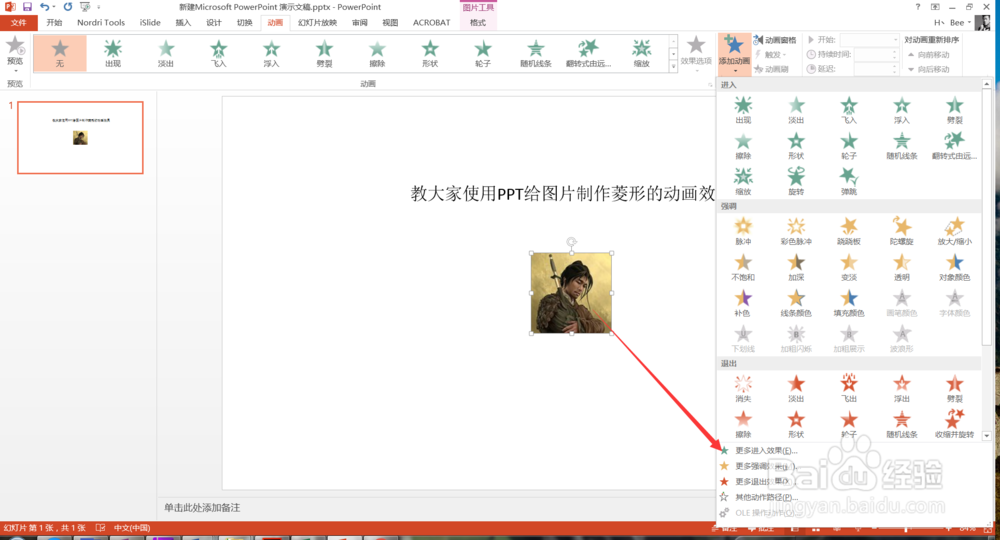
3、插入成功后,选中该图片,选择动画菜单下的添加动画,并在添加动画中选择更多进入的效果,如下图所示。
教大家使用PPT给图片制作菱形的动画效果

4、然后在弹出的窗口中,选择菱形的动画效果,如下图所示。

教大家使用PPT给图片制作菱形的动画效果

5、设置完成动画效果后,点击动画窗格,在动画窗格中点击插入按钮,可以看一下动画效果,如下图所示。

教大家使用PPT给图片制作菱形的动画效果

6、点击该动画,在弹出的菜单中选择效果选项,如下图所示。

教大家使用PPT给图片制作菱形的动画效果

7、在效果选项弹出的窗口中,可以设置效果及计时等更多的效果,如下图所示。

教大家使用PPT给图片制作菱形的动画效果

教大家使用PPT给图片制作菱形的动画效果

8、更多PPT经验持续更新,欢迎关注小编。

  • ppt中如何给幻灯片添加“菱形形状”动画效果
  • PPT中怎样设置菱形的动画效果
  • PPT 如何为字体添加十字形顶部棱台三维效果?
  • ppt的背景如何设置图案填充
  • PPT 怎样设置强调动画效果
  • 热门搜索
    途风海外旅游网 文昌湖旅游度假区 舜天海外旅游 韩国旅游买什么最值 旅游攻略游记 广州免费旅游景点大全 重庆旅游景点介绍 鹰潭旅游景点大全 厦门环岛路旅游攻略 黑龙江省旅游局政务网