C4D绘制3D吸管(4):巧用旋转工具制作吸管褶皱

 时间:2026-02-16 15:04:45

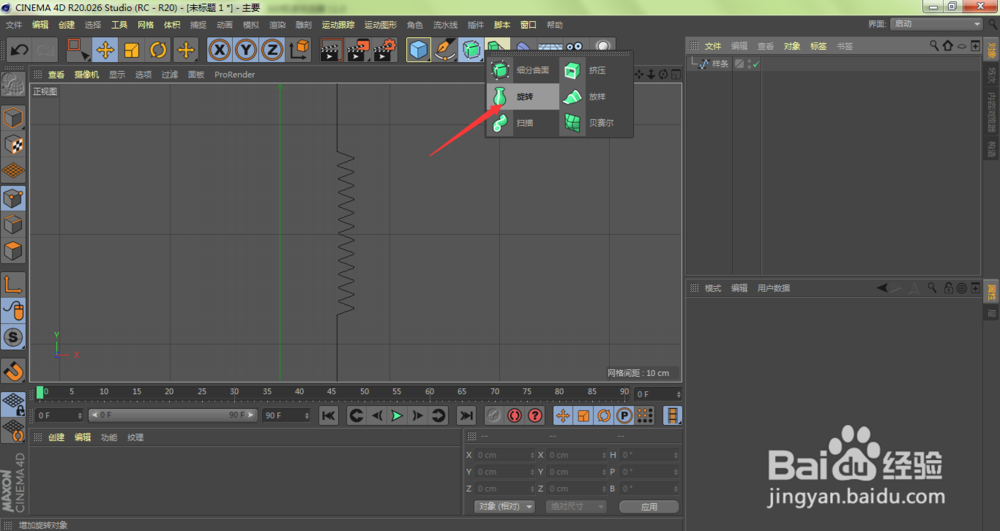
1、长按箭头所指的细分曲面图标

C4D绘制3D吸管(4):巧用旋转工具制作吸管褶皱

2、在弹出的下拉菜单中选择旋转

C4D绘制3D吸管(4):巧用旋转工具制作吸管褶皱

3、我们在C4D右上方的图层面板中,选中样条图层

C4D绘制3D吸管(4):巧用旋转工具制作吸管褶皱

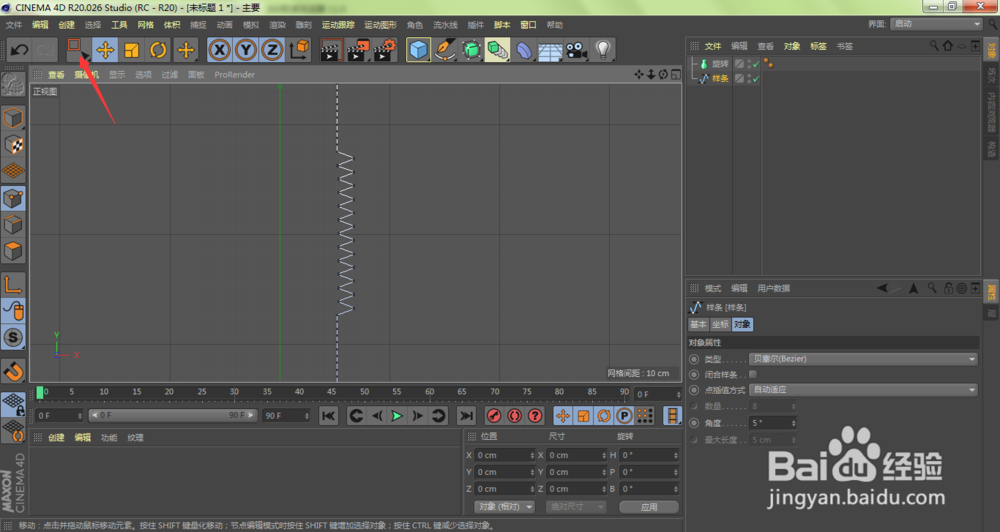
4、这时,我们点击c4d界面右上角的框选工具

C4D绘制3D吸管(4):巧用旋转工具制作吸管褶皱

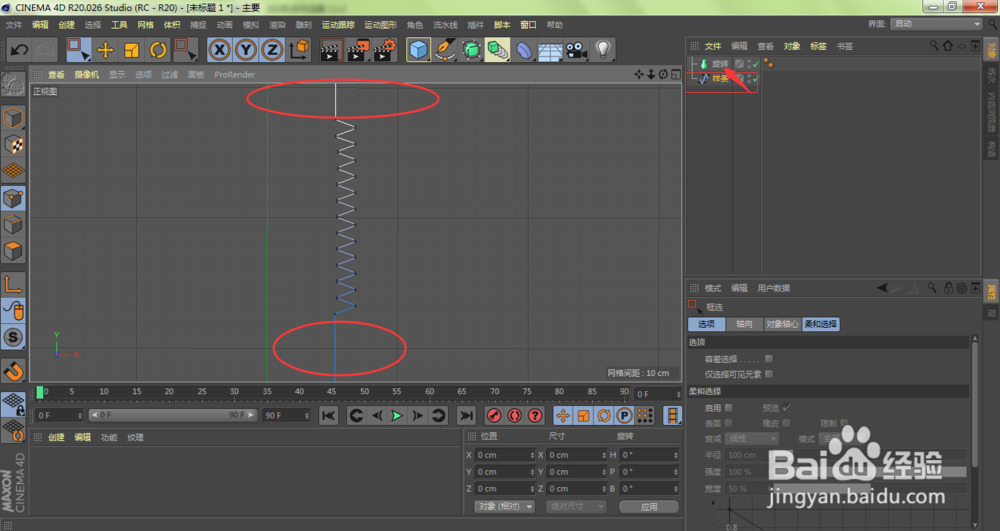
5、我们鼠标左键框选样条除了褶皱部位的其他分段连接点

注意:样条的首尾两个端点不可选中

C4D绘制3D吸管(4):巧用旋转工具制作吸管褶皱

6、选中分段连接点之后,我们点击键盘的Delete键进行删除,如下图所示

注:样条褶皱的下部分分段点也是同样的操作,删除掉不用的分段点

C4D绘制3D吸管(4):巧用旋转工具制作吸管褶皱

7、鼠标左键按住样条图层,拖入到旋转图层下方,作为父子级关系

C4D绘制3D吸管(4):巧用旋转工具制作吸管褶皱

8、如下图所示,我们的吸管褶皱部位就做好了,由于是正视图,我们看不到效果,按住鼠标的中键进行切换

C4D绘制3D吸管(4):巧用旋转工具制作吸管褶皱

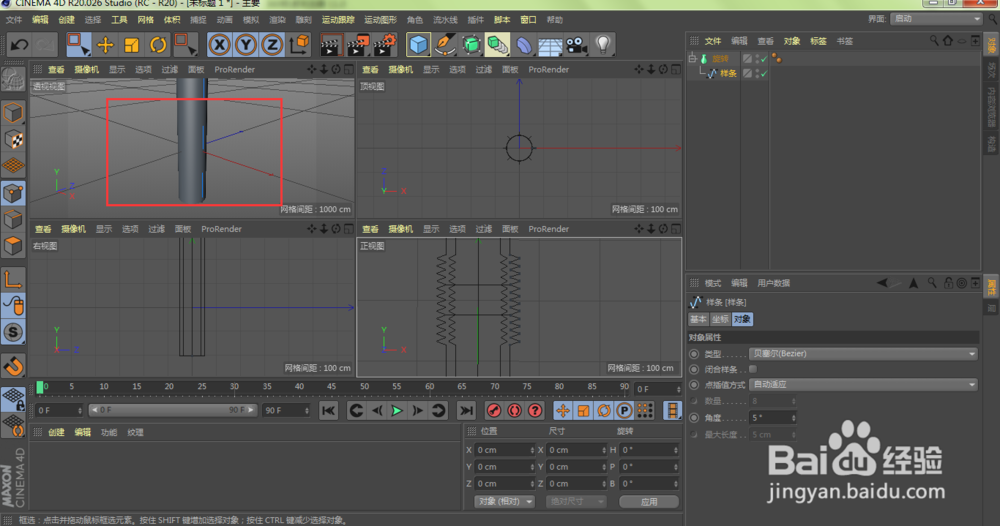
9、进入到c4d的四视图,我们鼠标左键选中通透视图,按下鼠标中键进行视图切换
C4D绘制3D吸管(4):巧用旋转工具制作吸管褶皱

10、如下图所示,我们将可以看到吸管的褶皱部位的立体图形了

C4D绘制3D吸管(4):巧用旋转工具制作吸管褶皱

  • 合并图层快捷键
  • 用PS制作GIF图,美女骷髅
  • illustrator制作适合图案绘制菱形
  • PS如何将图片制作出绘画效果?
  • AI使用旋转或镜像工具没有绿色的中心点怎么办?
  • 热门搜索
    巴塞罗那旅游攻略 泰山旅游门票 喀什旅游景点大全 世界旅游日是哪天 海南自助旅游 康辉旅游网 吉林省旅游景点大全 江苏旅游网 广州旅游路线 乌鲁木齐旅游团