戴尔笔记本硬盘怎样分区

 时间:2026-02-15 15:00:37

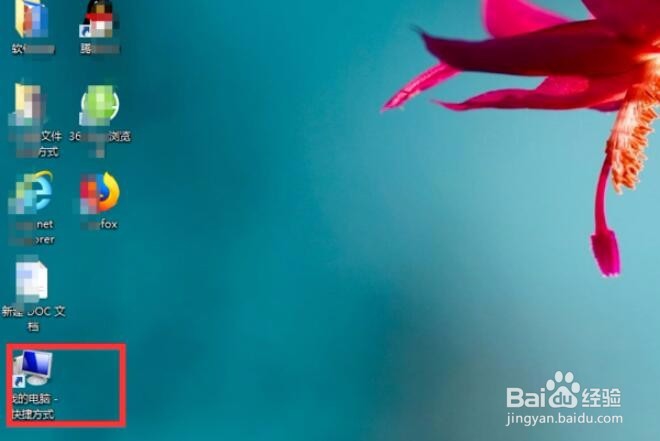
1、打开戴尔笔记本,找到“我的电脑”

戴尔笔记本硬盘怎样分区

2、在我的电脑上面右键单击,在出现的菜单中选择“管理”选项

戴尔笔记本硬盘怎样分区

3、在出现的“计算机管理”对话框中,单击“磁盘管理”选项

戴尔笔记本硬盘怎样分区

4、在一个想要分区的磁盘上面右键单击,在出现的菜单中选择“压缩卷”

戴尔笔记本硬盘怎样分区

5、输入想要压缩的容量,单击“压缩”按钮

戴尔笔记本硬盘怎样分区

6、此时出现一个未分配的磁盘

戴尔笔记本硬盘怎样分区

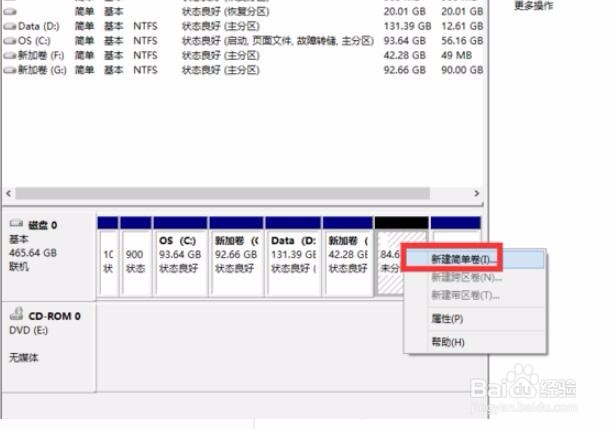
7、右键单击这个未分配的磁盘,在出现的菜单中选择“新建简单卷”

戴尔笔记本硬盘怎样分区

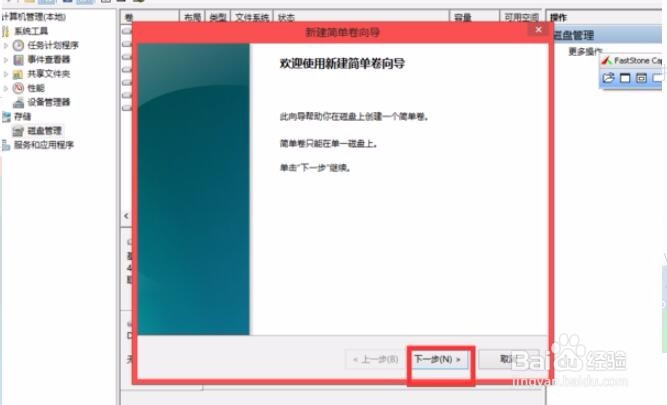
8、在出现的菜单中,单击“下一步”按钮

戴尔笔记本硬盘怎样分区

9、确认这个磁盘的大小,单击“下一步”按钮

戴尔笔记本硬盘怎样分区

10、在这个界面中,选择一个磁盘的符号,单击“下一步”按钮

戴尔笔记本硬盘怎样分区

11、在这个界面中,勾选“执行快速格式化”选项,单击“下一步”按钮

戴尔笔记本硬盘怎样分区

12、在这个界面中,单击“完成”按钮

戴尔笔记本硬盘怎样分区

13、此时看到电脑里面多了一个磁盘,分区完成。

戴尔笔记本硬盘怎样分区

  • 戴尔笔记本怎么分盘
  • 如何分盘w11
  • Win10系统如何获取TrustedInstaller权限
  • Windows11桌面图标怎么显示出来?
  • win11我的电脑怎么添加到桌面
  • 热门搜索
    旅游英语口语视频 四川旅游信息网 夏天旅游的好地方 日本名古屋旅游攻略 全国旅游路线 互助旅游 包车旅游 高雄旅游 广州市旅游职业学校 福建平潭岛旅游攻略