ps文字颜色渐变怎么做

 时间:2026-02-15 01:47:51

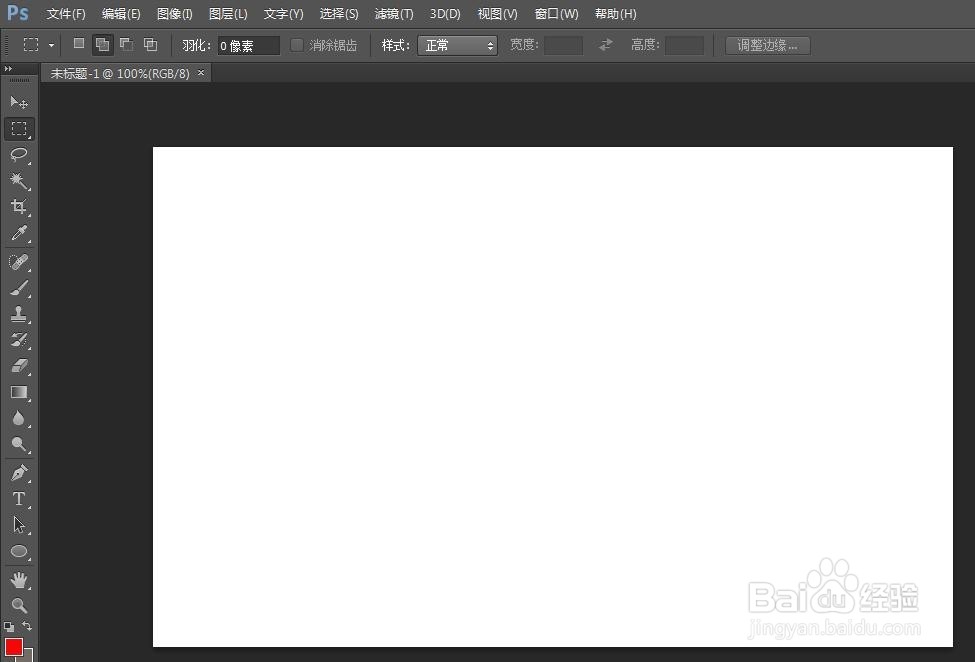
1、第一步:打开PS软件,新建一个白色画布,尺寸根据自己的需要设定。
ps文字颜色渐变怎么做

2、第二步:在左侧工具栏中选择“横排文字工具”,在画布中输入要显示的文字,设置好字体和字号,颜色默认即可。

ps文字颜色渐变怎么做

ps文字颜色渐变怎么做

3、第三步:在菜单中选择“图层--栅格化--文字”选项。

ps文字颜色渐变怎么做

4、第四步:在左侧工具栏中选择“魔棒工具”,按住shift键选中要做渐变效果的文字。

ps文字颜色渐变怎么做

ps文字颜色渐变怎么做

5、第五步:在左侧工具栏中选择“渐变工具”,单击左上角渐变颜色位置。

ps文字颜色渐变怎么做

ps文字颜色渐变怎么做

6、第六步:在弹出的“渐变编辑器”中选择渐变样式,单击“确定”按钮。

ps文字颜色渐变怎么做

7、第七步:按住鼠标左键在文字上拖动,松开鼠标,文字填充上渐变色。

ps文字颜色渐变怎么做

ps文字颜色渐变怎么做

8、第八步:按Ctrl+D键取消选区,完成操作。

ps文字颜色渐变怎么做

  • ps切变如何使用?
  • Photoshop如何创建彩色圆环
  • photoshop PS如何制作文字缕空描边效果?
  • Photoshop中如何使用单行与单列选框
  • PS简单五步制作女鞋素描效果
  • 热门搜索
    武隆旅游攻略 丽江旅游攻略 湖南高尔夫旅游职业学院 旅游视频 佛山旅游 清远旅游 旅游团报价 澳洲旅游 三亚旅游攻略 旅游商品