Photoshop 二维图像缩放

 时间:2026-02-14 03:29:19

1、将背景图层转换成智能图层,解除锁定。

ctrl+J复制图层

Photoshop 二维图像缩放

2、菜单栏→编辑→自由变换 

快捷键Ctrl+T

按shift按比例缩放、旋转

旋转:在边框外按住Shift会按照每次15°增量旋转

ctrl+shift 斜切

Ctrl+alt+shift 透视效果

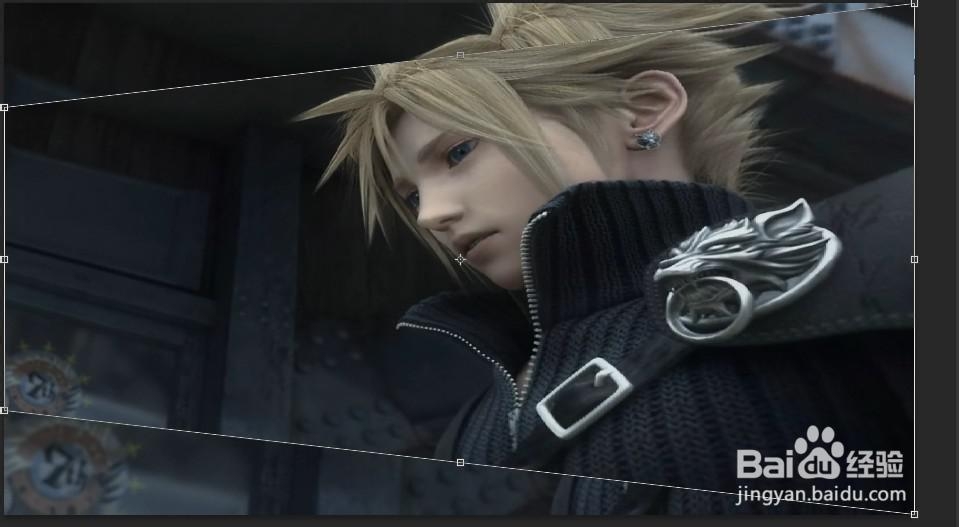
斜切效果及透视效果如图所示:

Photoshop 二维图像缩放

Photoshop 二维图像缩放

3、变换过程中如有差错可使用以下快捷键:

Ctrl+Z还原

ctrl+alt+z后退一步

Ctrl+shift+z前进一步

esc取消变换

enter应用变换

如图红框所示区域可设置旋转角度。即每次旋转的增量。

角度范围:-359.99~359.99

Photoshop 二维图像缩放

  • 是不是狗子都比较喜欢女孩
  • 室内设计师专业技能(水平)评价考试介绍
  • 怎样在论坛中贴图
  • 土豆雅思怎么修改密码
  • Word文档如何设置纵横两种方向
  • 热门搜索
    张家口旅游景点大全 达州旅游 洛杉矶旅游攻略 曼谷旅游攻略 崇明岛旅游景点 巴黎旅游 适合一个人旅游的地方 旅游酒店 厦门旅游地图 爱好旅游