Hp LaserJet M232/M233 如何设置自动双面打印

 时间:2026-02-14 06:52:53

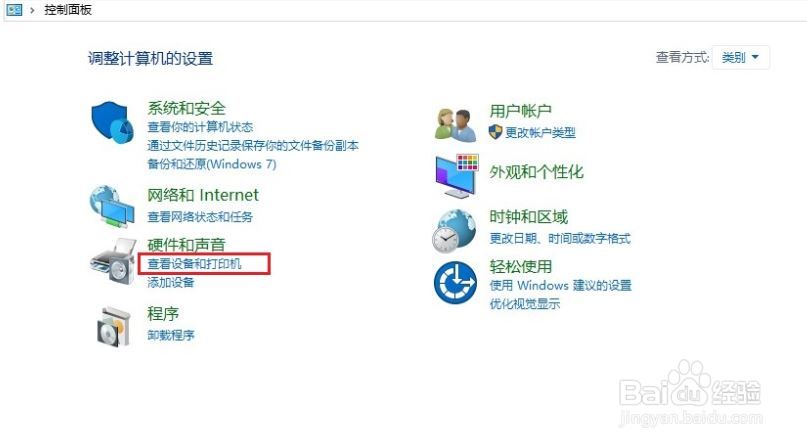
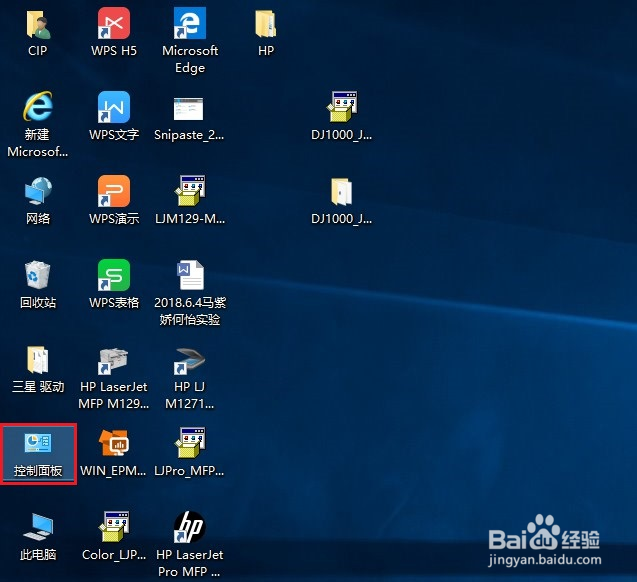
1、确保电脑已正常安装驱动程序,打开控制面板。
Hp LaserJet M232/M233 如何设置自动双面打印

2、点击查看设备和打印机

Hp LaserJet M232/M233 如何设置自动双面打印

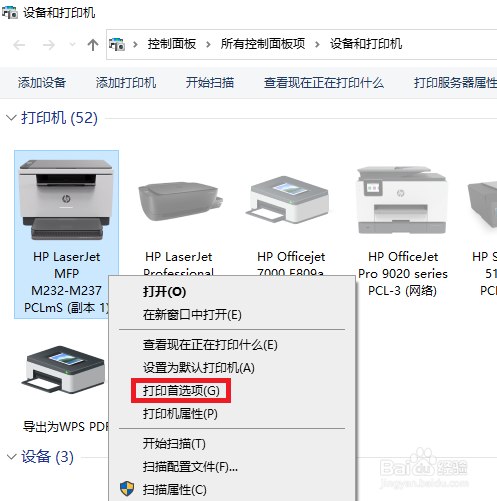
3、打开设备和打印机后,选中打印机图标右击选择打印首选项

Hp LaserJet M232/M233 如何设置自动双面打印

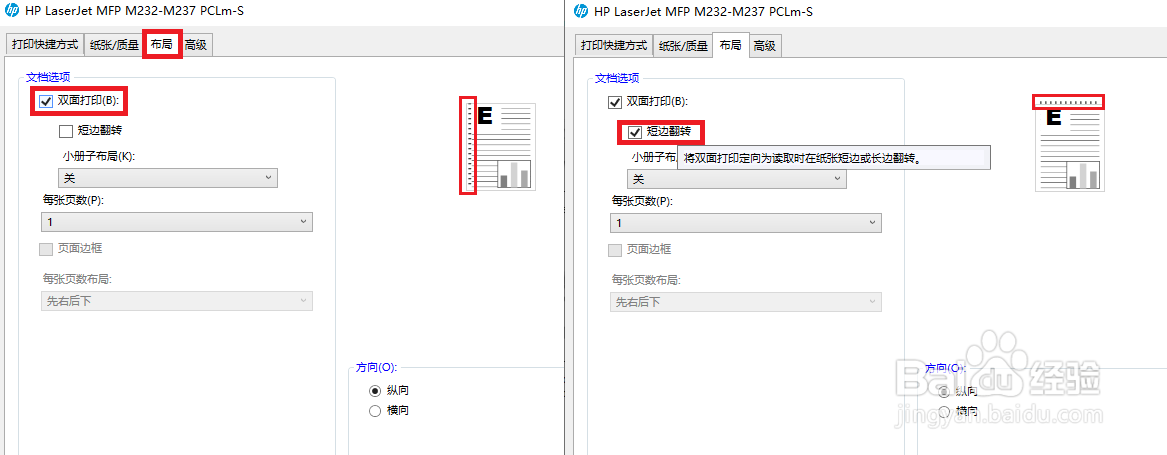
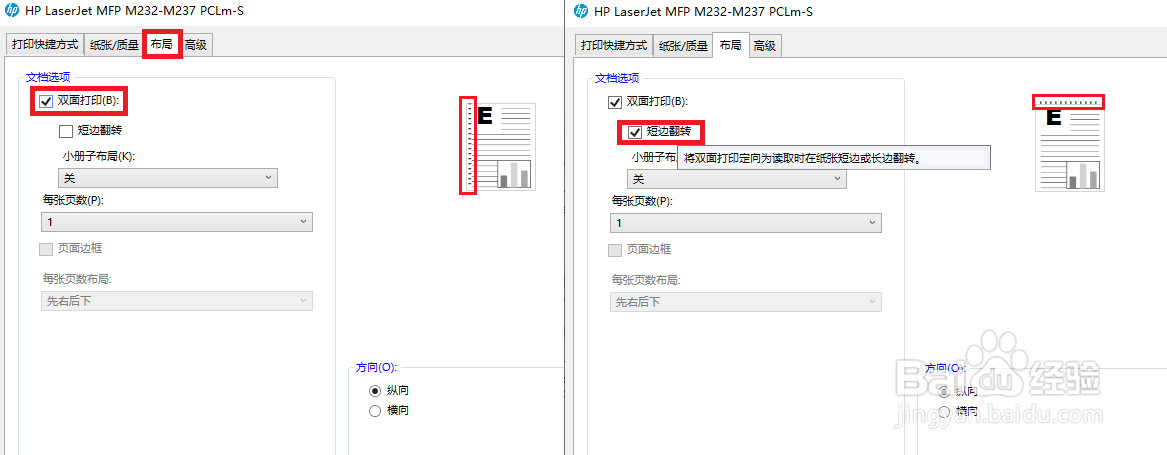
4、打开打印首选项后,在布局中找到双面打印选项,勾选双面打印选项默认为长边翻转效果,正反页查看顺序为左右翻页(一般建议选择长边翻转效果);如额外勾选短边翻转,正反页查看顺序为则是上下翻页

勾选双面打印选项,点击右下角应用,设置后默认打印模式就一直就是双面模式了。

Hp LaserJet M232/M233 如何设置自动双面打印

5、如果只是临时需要双面打印,可以直接打开需要打印的文档,在键盘上按Ctrl+P键弹出打印窗口,确认打印机选择型号正确,点击打印机属性打开驱动首选项菜单。 
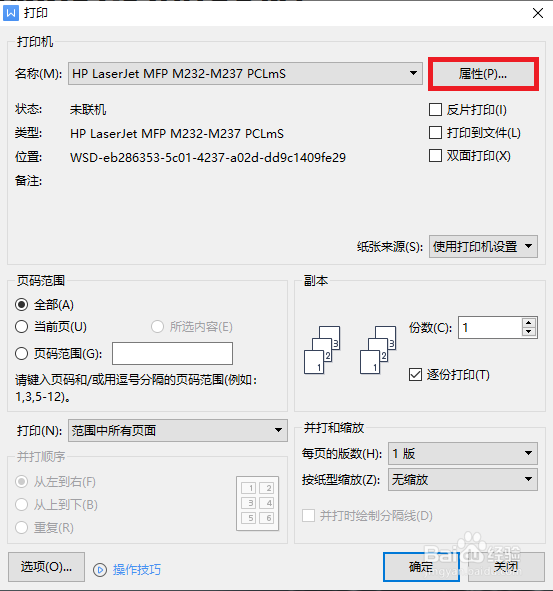
Hp LaserJet M232/M233 如何设置自动双面打印

6、同样的方法勾选双面打印,点击确定后点击打印就是双面打印了。此设置方法仅针对一篇文档生效一次,重新打开此文档或者其他文档还是默认单面打印。
Hp LaserJet M232/M233 如何设置自动双面打印

  • 佳能打印机如何设置双面打印
  • 打印机纸老是往一边歪怎么办
  • 惠普手动双面打印怎么设置
  • 发送打印任务后不打印怎么办
  • 惠普打印机怎么消除碳粉不足
  • 热门搜索
    西湖旅游攻略 南宁旅游攻略 黔东南旅游 桂林旅游景点 旅游度假区 广东旅游景点大全 成都旅游攻略景点必去 太原旅游攻略 日本个人旅游签证 普陀山旅游