了解Adobe Photoshop图层面板教程?

 时间:2026-04-22 04:22:35

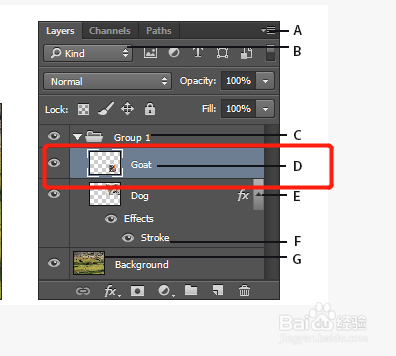
1、显示 Photoshop 图层面板

选取“窗口”>“图层”。
了解Adobe Photoshop图层面板教程?

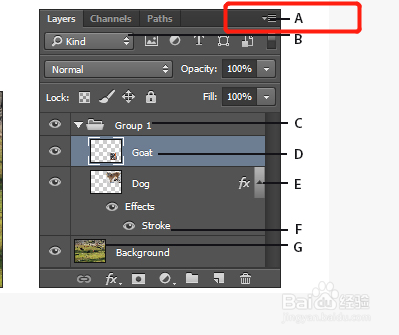
2、从 Photoshop 图层面板菜单中选取命令

单击面板右上角的三角形。
了解Adobe Photoshop图层面板教程?

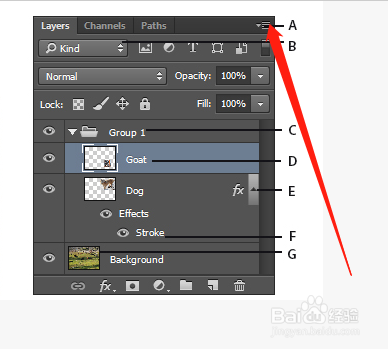
3、更改 Photoshop 图层缩览图的大小

从“图层”面板菜单中选取“面板选项”,然后选择缩览图大小。
了解Adobe Photoshop图层面板教程?

4、更改缩览图内容

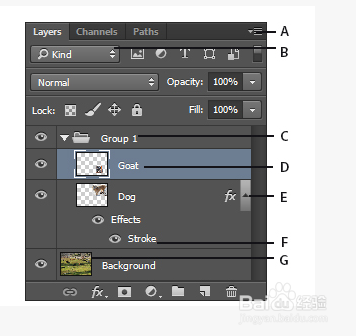
从“图层”面板菜单中选取“面板选项”,然后选择“整个文档”以显示整个文档的内容。选择“图层边界”可将缩览图限制为图层上对象的像素。
了解Adobe Photoshop图层面板教程?

5、扩展和折叠组

单击组文件夹左边的三角形。

了解Adobe Photoshop图层面板教程?

6、过滤 Photoshop 图层

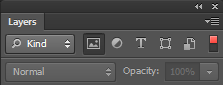
在“图层”面板的顶部,使用过滤选项可帮助您快速地在复杂文档中找到关键层。可以基于名称、种类、效果、模式、属性或颜色标签显示图层的子集。
了解Adobe Photoshop图层面板教程?

  • PS怎么将画笔定义为多种颜色
  • PS 快照的使用
  • PS:制作立体背景墙
  • illustrator重复变换怎么使用
  • PS如何使用直接选择工具
  • 热门搜索
    广东旅游景点推荐 英国旅游签证新政策 徐州旅游局 奖励旅游策划方案 广西旅游发展委员会 厦门武夷山旅游攻略 纳木错旅游攻略 重庆市旅游景点大全 旅游网排行榜 江西婺源旅游景点