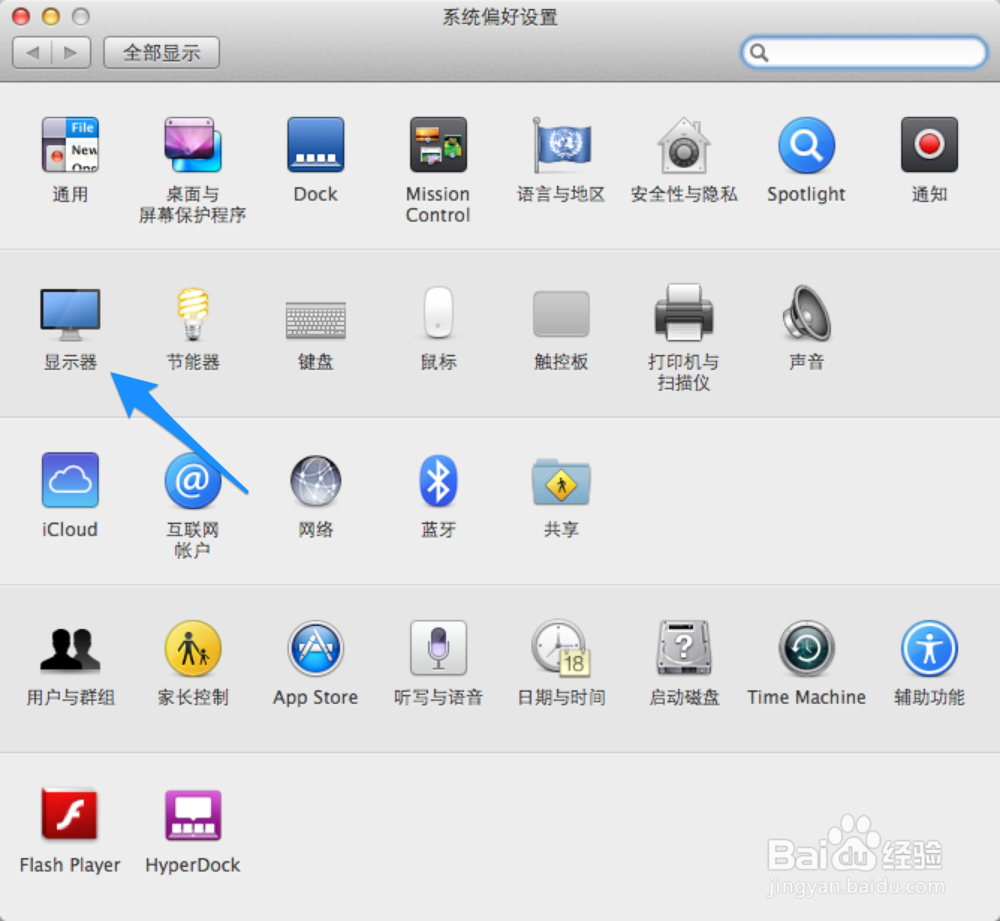
1、在系统的偏好设置中打开“显示器”设置选项,如图所示
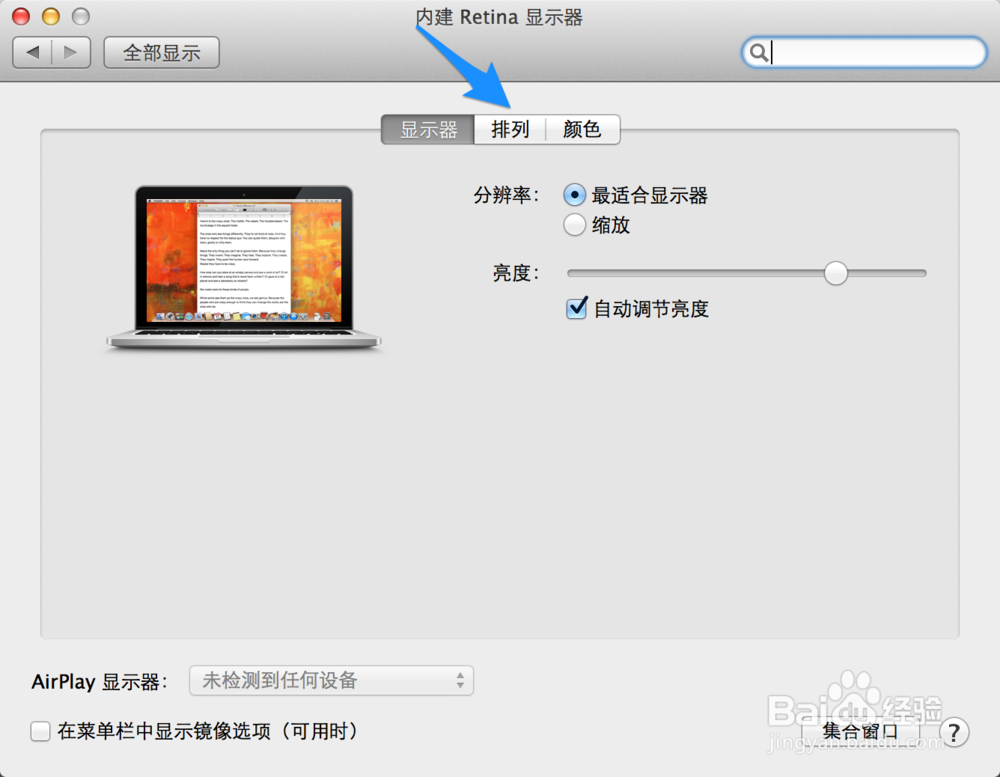
2、接下来在显示器设置窗口中点击“排列”选项,如图所示
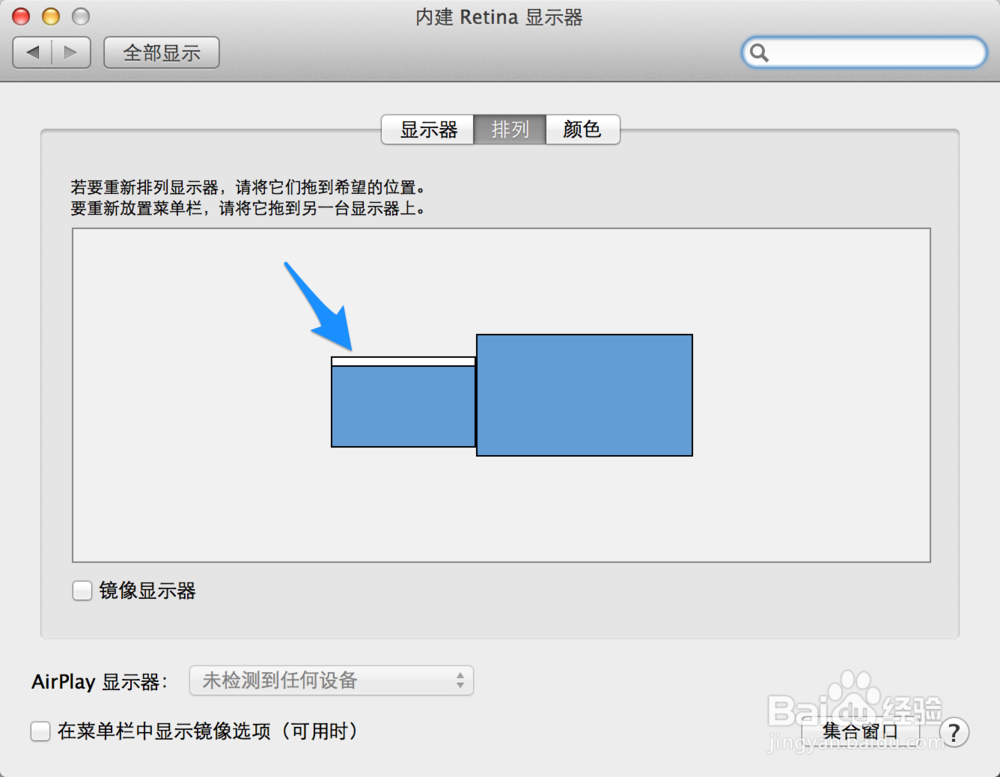
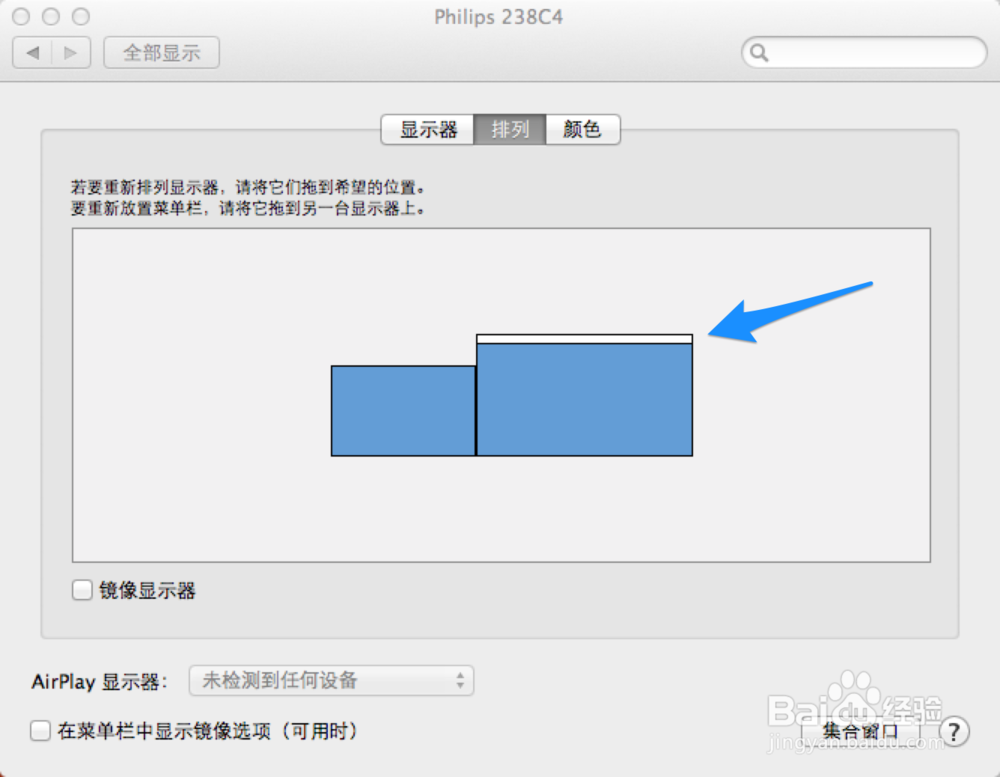
3、随后在显示器排列界面中,可以看到在笔记本显示的上方有一根白条,如图所示
4、显示器上方的这根小白条,即是设置主显示器用的。我们可以用鼠标把它拖动到外接显示器的上方,如图所示
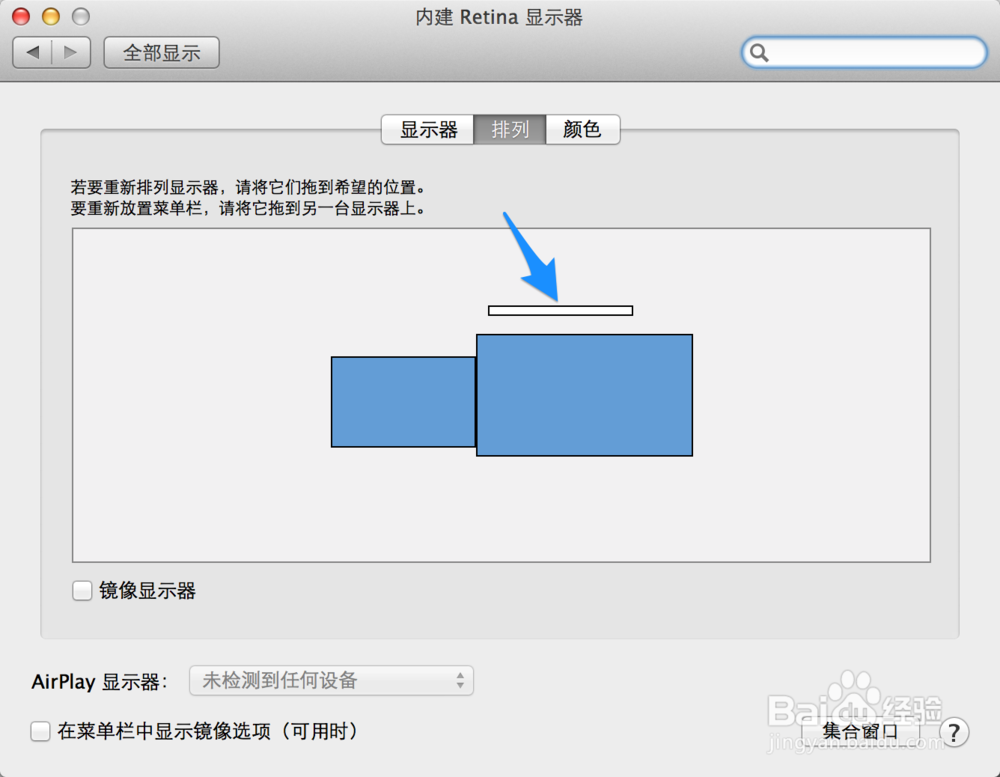
5、小白条移动过去以后,系统就会重新调整当前的显示器设置,这样就成功地把外接显示设置为主显示了。
时间:2026-04-23 05:01:45
1、在系统的偏好设置中打开“显示器”设置选项,如图所示
2、接下来在显示器设置窗口中点击“排列”选项,如图所示
3、随后在显示器排列界面中,可以看到在笔记本显示的上方有一根白条,如图所示
4、显示器上方的这根小白条,即是设置主显示器用的。我们可以用鼠标把它拖动到外接显示器的上方,如图所示
5、小白条移动过去以后,系统就会重新调整当前的显示器设置,这样就成功地把外接显示设置为主显示了。
