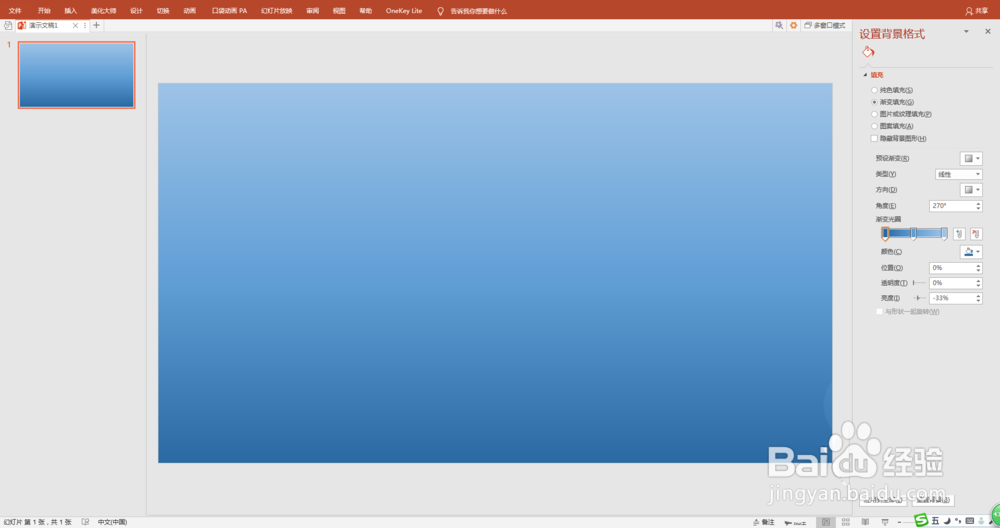
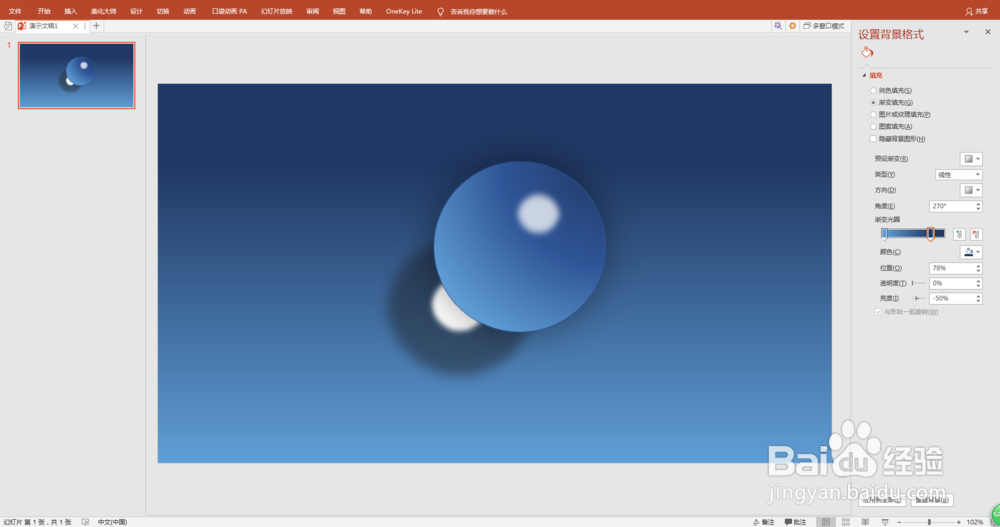
1、新建PPT文件,删除幻灯片中的文本框不用,设置背景蓝色渐变颜色
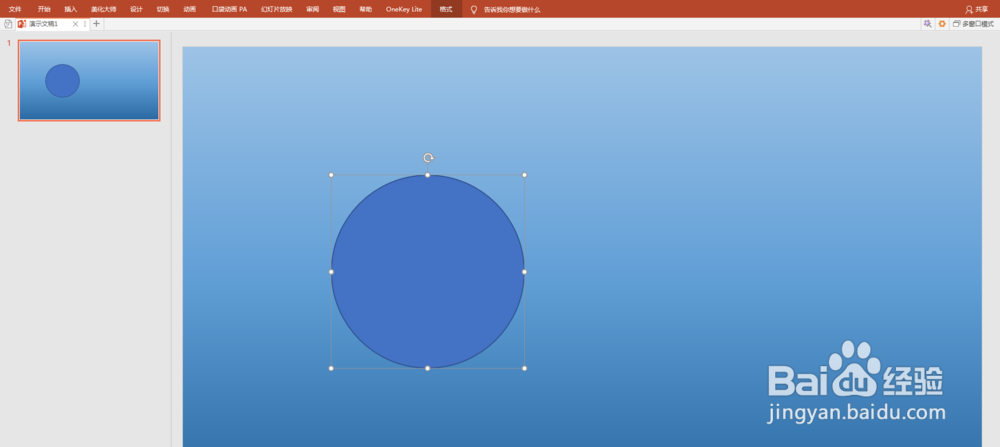
2、插入形状”椭圆“,按shift键画出正一个圆形,大小适当
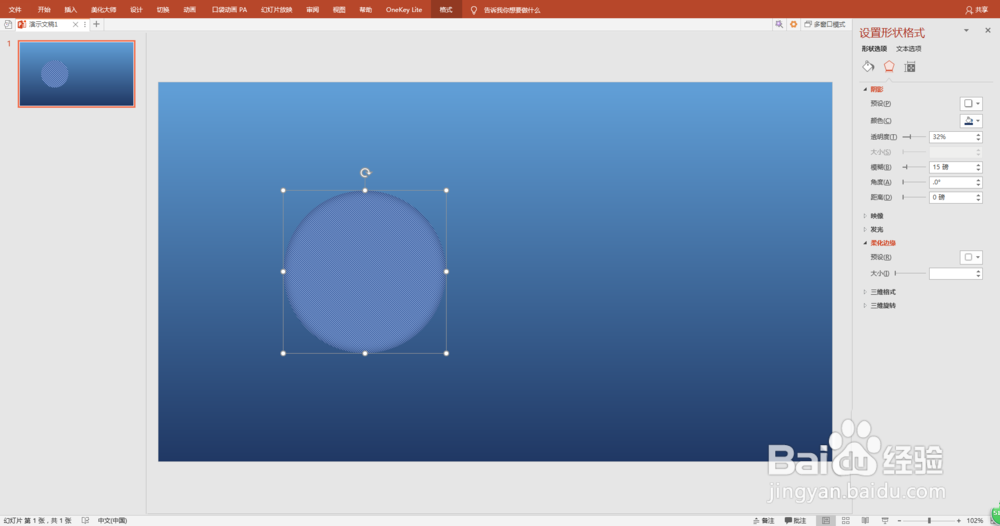
3、设置圆形格式,选择图案填充,斜线花纹,填充颜色与背景颜色相近

4、为圆形设置内部阴影、透明度、模糊效果
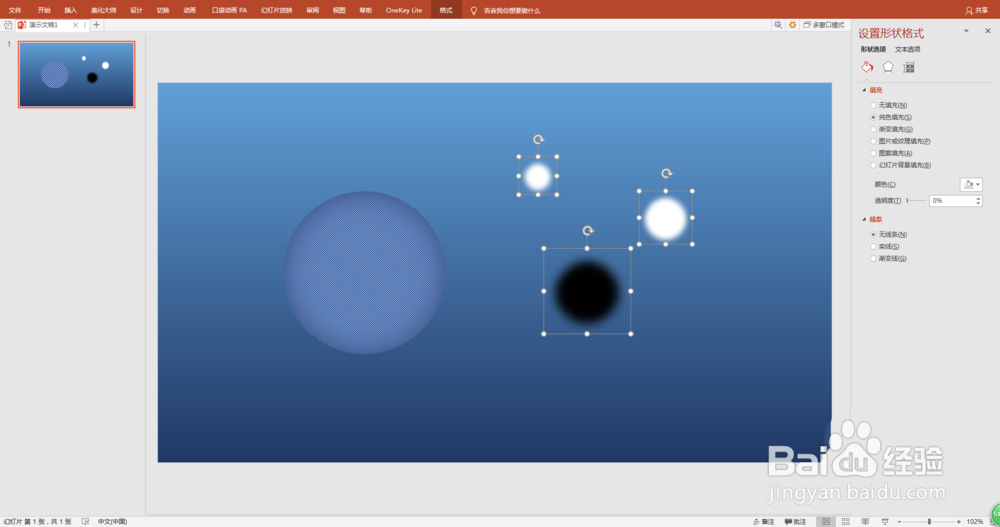
5、再插入三个圆形,分别设置黑色和白色填充并作柔化边缘处理,制作成光晕和阴影效果
6、将玻璃球、光晕、阴影等形状调整到相应位置,”组合“在一起

7、再次调整一下背景颜色和各部分颜色(包括透明度),使玻璃球透明效果更突出。达到理想效果后,制作完成
时间:2026-05-01 06:04:32
1、新建PPT文件,删除幻灯片中的文本框不用,设置背景蓝色渐变颜色
2、插入形状”椭圆“,按shift键画出正一个圆形,大小适当
3、设置圆形格式,选择图案填充,斜线花纹,填充颜色与背景颜色相近
4、为圆形设置内部阴影、透明度、模糊效果
5、再插入三个圆形,分别设置黑色和白色填充并作柔化边缘处理,制作成光晕和阴影效果
6、将玻璃球、光晕、阴影等形状调整到相应位置,”组合“在一起
7、再次调整一下背景颜色和各部分颜色(包括透明度),使玻璃球透明效果更突出。达到理想效果后,制作完成
