1、打开PS软件,然后打开需要处理的文件图片。

2、打开通道面板,然后选择红色通道。
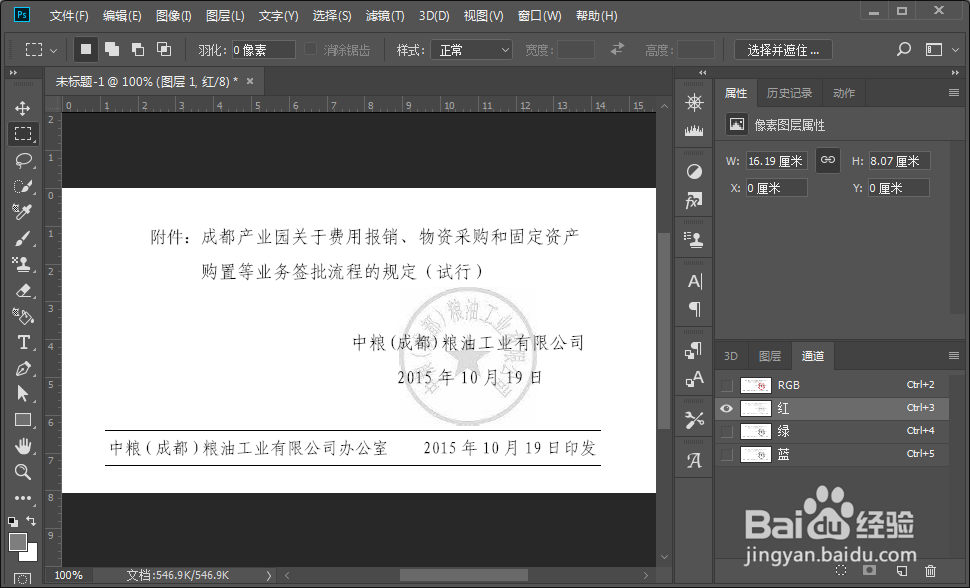
3、按ctrl+L键打开色阶面板。
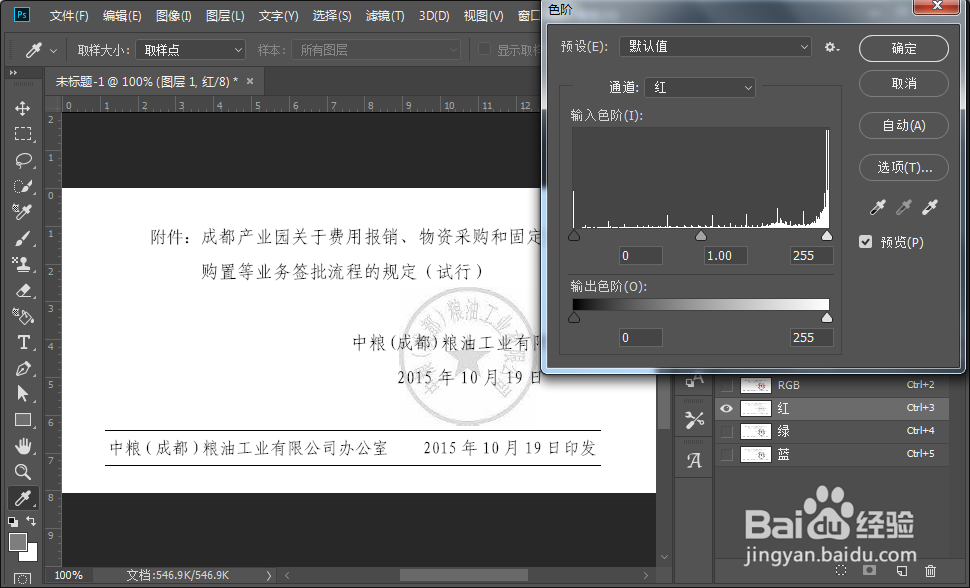
4、调整色阶面板上的三个调整柄把红色印章调整到消失,然后点击确定。
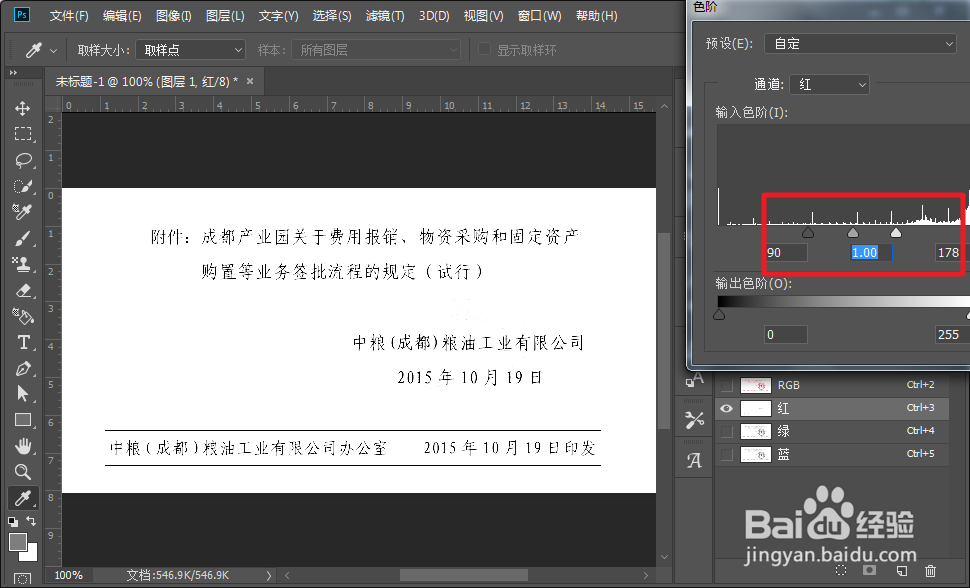
5、然后加到图层面板,打开图像菜单下模式菜单,选择灰度。

6、然后再次打开图像菜单-模式,将模式改为rgb颜色,此时效果完成。

时间:2026-04-30 07:12:19
1、打开PS软件,然后打开需要处理的文件图片。
2、打开通道面板,然后选择红色通道。
3、按ctrl+L键打开色阶面板。
4、调整色阶面板上的三个调整柄把红色印章调整到消失,然后点击确定。
5、然后加到图层面板,打开图像菜单下模式菜单,选择灰度。
6、然后再次打开图像菜单-模式,将模式改为rgb颜色,此时效果完成。
