苹果Mac电脑安装Win7、Win10虚拟机 双系统

 时间:2026-02-11 20:48:11

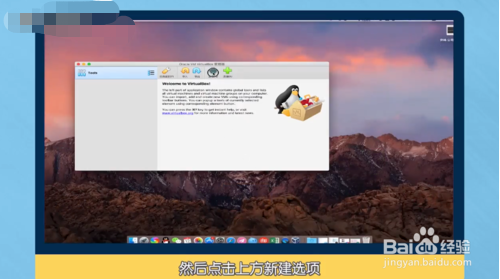
1、打开“VirtualBox”软件,点击上方“新建”选项,填写虚拟机的名字,点击“继续”。
苹果Mac电脑安装Win7、Win10虚拟机 双系统

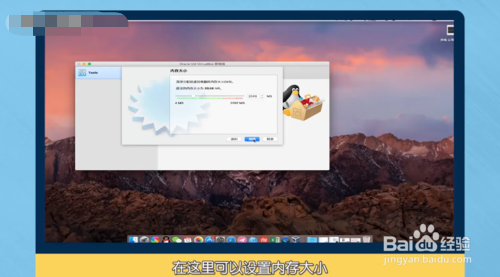
2、这里可以设置内存大小,设置完成后,点击“继续”,点击“创建”。

苹果Mac电脑安装Win7、Win10虚拟机 双系统

3、创建好以后,选择硬盘格式之后,继续点击“继续”,选择硬盘大小,点击“创建”。

苹果Mac电脑安装Win7、Win10虚拟机 双系统

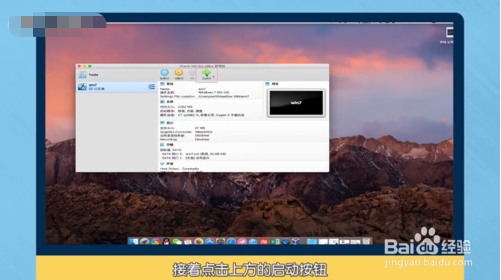
4、创建好以后,点击上方的“启动”按钮,在弹出框中,点击“文件夹”图标,选择Win7、Win8或者Win10的系统,需要安装什么系统就选择什么系统。
苹果Mac电脑安装Win7、Win10虚拟机 双系统

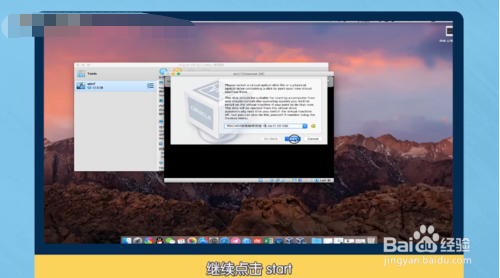
5、选择完成后,点击“Start”,虚拟机就进入了系统安装页面,安装完操作系统之后即可正常使用。
苹果Mac电脑安装Win7、Win10虚拟机 双系统

1、打开虚拟机软件点击新建

2、填写虚拟机的名字设置内存大小

3、选择硬盘格式硬盘大小点击创建

4、点击启动按钮选择安装操作系统

5、点击start进入系统安装页面

  • 《Magic Tiles 3》游戏玩法介绍
  • 龙之谷影舞者加点推荐攻略
  • 肉燕鸡蛋汤怎么做
  • 讲师如何运营
  • mac os快捷键之打开应用程序
  • 热门搜索
    太原旅游职业学院 重庆旅游攻略景点必去 永泰旅游 德国旅游 尼泊尔旅游 磐安旅游 台湾旅游景点 新乡旅游 自贡旅游 海南岛旅游景点