win10系统怎么设置外放音响和耳机同时响

 时间:2026-02-16 02:37:33

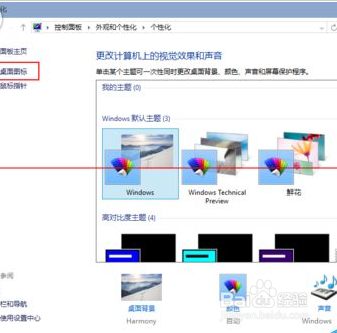
1、首先我们右击电脑的桌面空白的地方,然后选择个性化,在进入到个性化后,点击左边的更改桌面图标。
win10系统怎么设置外放音响和耳机同时响

win10系统怎么设置外放音响和耳机同时响

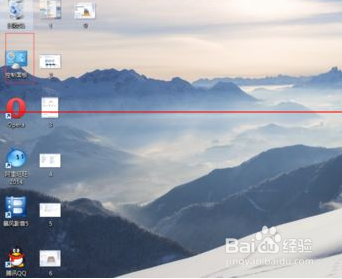
2、我们在把控制面板打勾,这样的话桌面就有一个控制面板 了,控制面板是我们常用的,放到桌面设置什么东西都方便。
win10系统怎么设置外放音响和耳机同时响

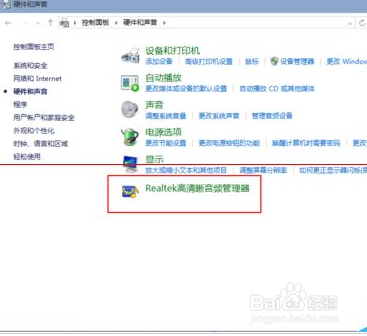
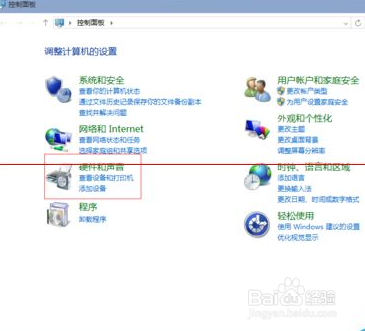
3、我们在点击打开桌面的控制面板,进入控制面板,并选择“声音和硬件,然后在点击打开“声音和硬件”进入后选择Realtek高清晰音频管理器
win10系统怎么设置外放音响和耳机同时响

win10系统怎么设置外放音响和耳机同时响

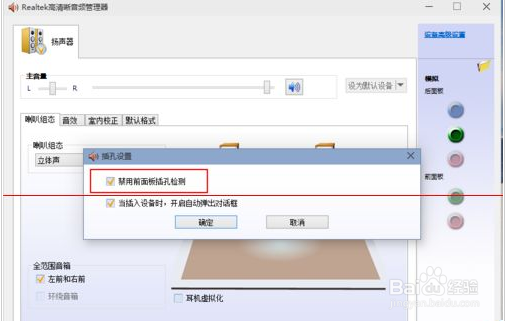
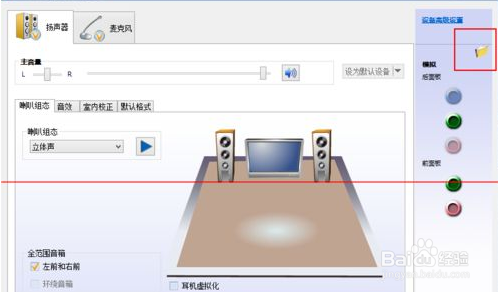
4、进入音频管理器,选择右上角的设置文件夹,在点击打开设置文件夹后,把“禁用前面板插孔检测”勾上并确定。
win10系统怎么设置外放音响和耳机同时响

win10系统怎么设置外放音响和耳机同时响

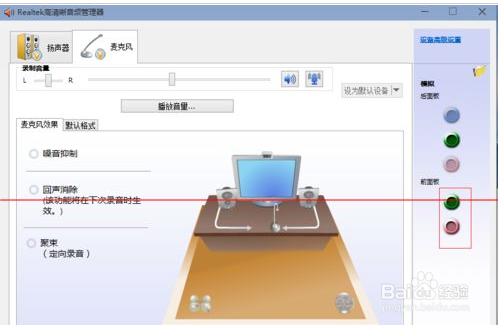
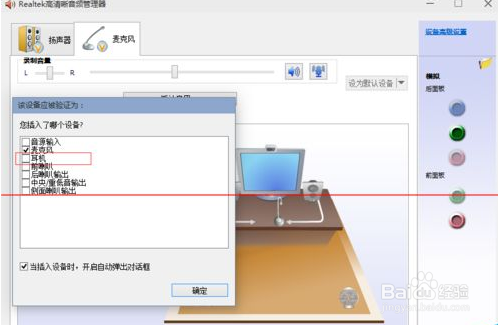
5、我们再回到音频管理器,点击右边的图标,找到绿色的,然后我们点击进去,就可以选择耳机了,这样就都有声音了。
win10系统怎么设置外放音响和耳机同时响

win10系统怎么设置外放音响和耳机同时响

1、点击打开个性化,点击左边的更改桌面图标。把控制面板打勾,

2、进入控制面板,并选择“声音和硬件把“禁用前面板插孔检测”勾上并确定。

3、再回到音频管理器,点击右边的图标,找到绿色的,然后我们点击进去,就可以选择耳机了,这样就都有声音了

  • Win10怎么设置耳机和音响同时有声音
  • win10系统音响和usb耳机同时播放声音的正确方法
  • 台式电脑耳机和音响怎么同时用
  • win7怎么设置耳机和音响都有声音
  • Windows 10系统如何设置播放设备
  • 热门搜索
    锦江旅游上海旅行社 福州三江口文化旅游城 阿克苏旅游景点大全 杜马盖地旅游 德阳旅游景点大全 田横岛旅游度假区 重庆市区旅游景点 三清山旅游网 南昌梅岭旅游攻略 韩国旅游被叫停