1、在Word 2010中,“主题”功能包含在了“页面布局”选项卡中,在便捷的功能区中,可以快速找到它们。
切换到“页面布局”选项卡,在“主题”选项组中单击【主题】按钮,即可在随即打开的“主题样式库”中选取合适的主题样式,如,选择“流畅”。
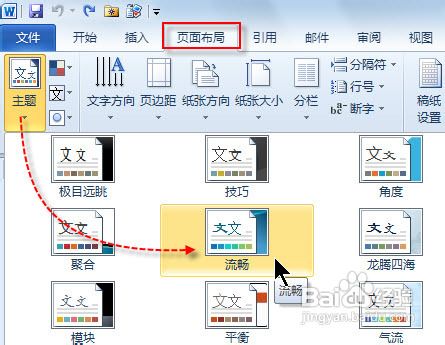
2、鼠标单击选中的主题样式,即可将其应用到当前文档中。

1、在演示文稿中,通过“设计”选项卡中的“主题”功能,设置相同的主题样式。
切换到演示文稿的“设计”选项卡,在“主题”选项组中单击【其他】按钮。

2、在随即打开的“主题样式库”中选择与Word中相同的主题,即“流畅”主题。

3、鼠标单击选中的主题样式,即可将其应用到当前演示文稿中,其风格与对应的论文文档保持一致。

4、单击几下鼠标,轻松统一Word文档和PPT演示文稿的风格,简单快捷。接下来,只需根据需要在幻灯片中编写具体内容就可以啦。
