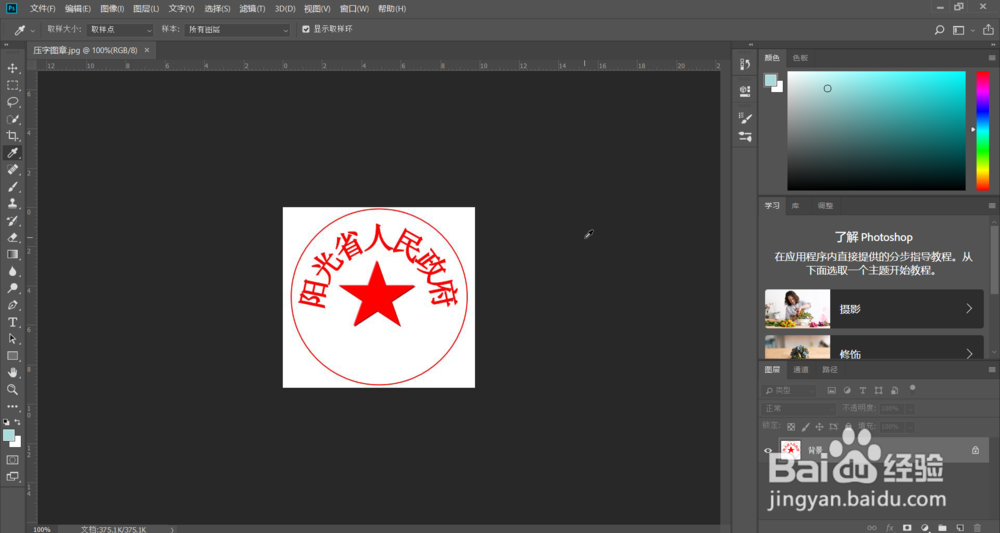
1、打开PS,将我们需要去除图章的图片拖进PS
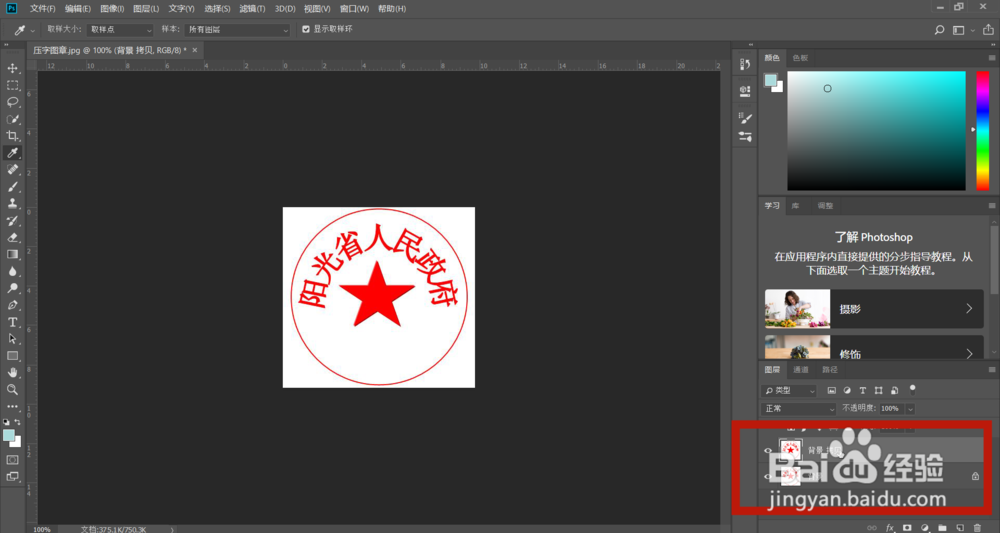
2、选择图章图层,复制一层图层以便于观察
3、然后点击进入通道,选择红色通道显示
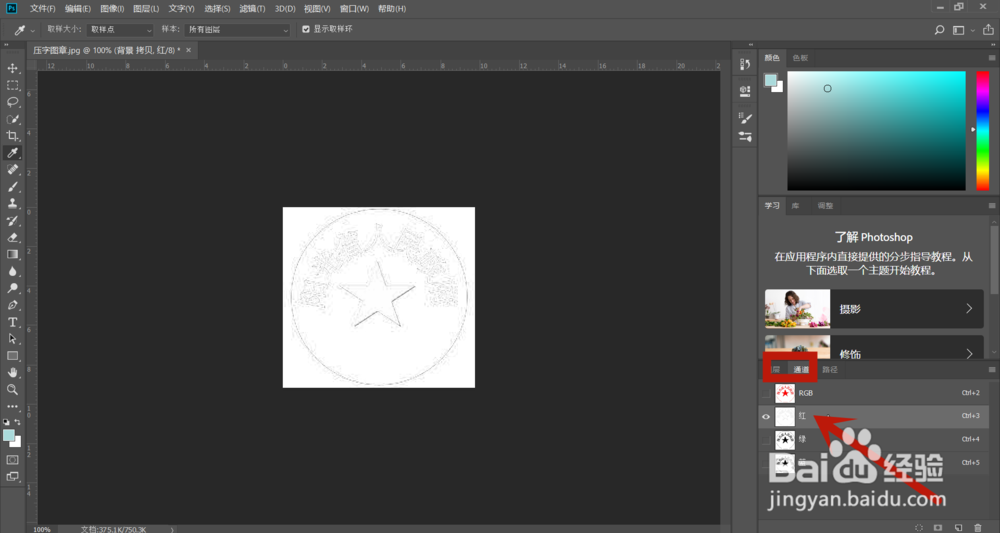
4、此时你会发现红色图章变成灰色了
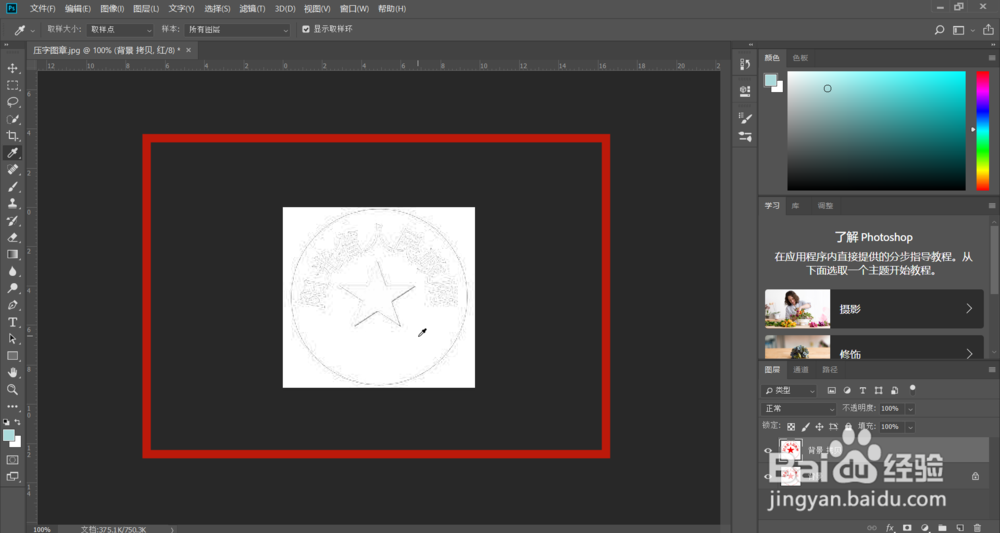
5、然后打开PS中的色阶功能,调整设置
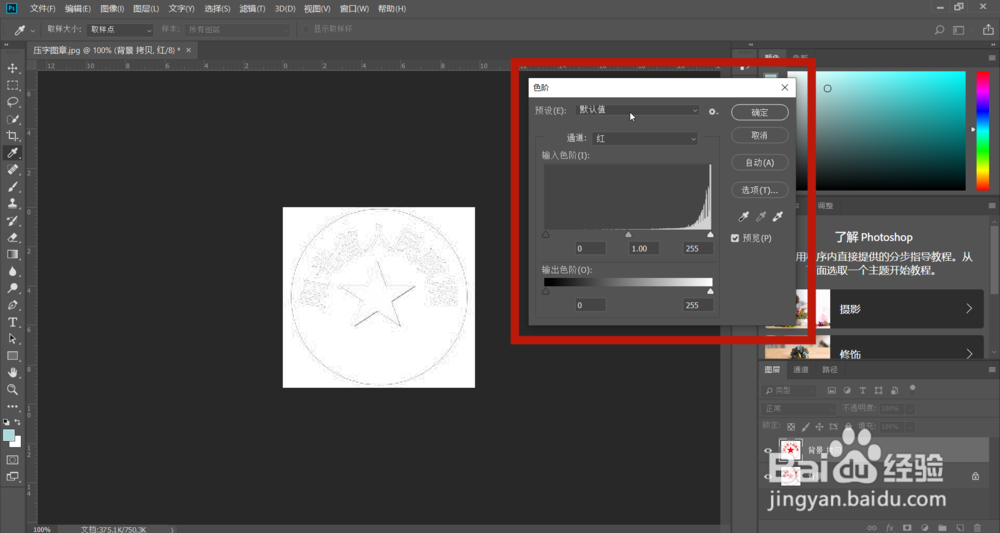
6、将色阶曲线图下面的白色小三角往左拖动,直到完全看不见图章位置
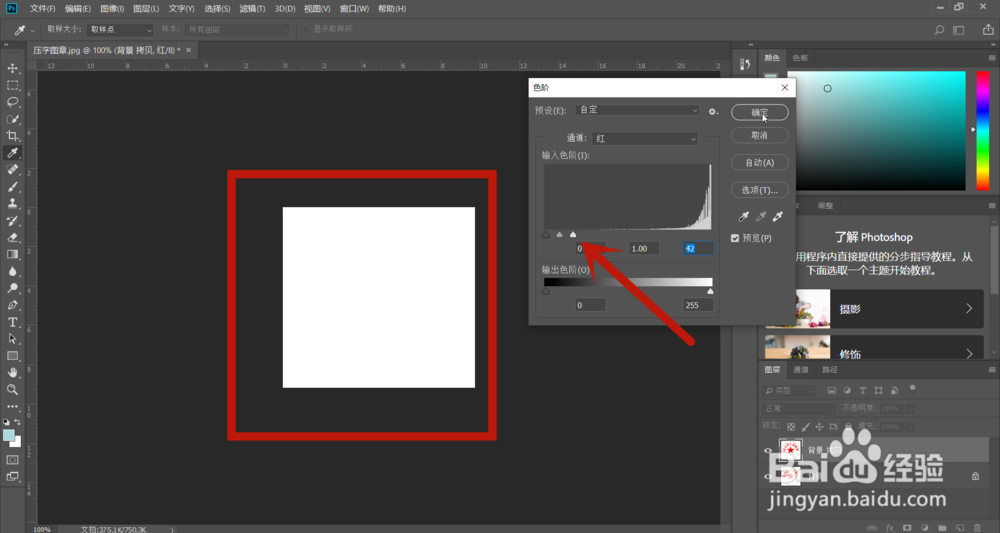
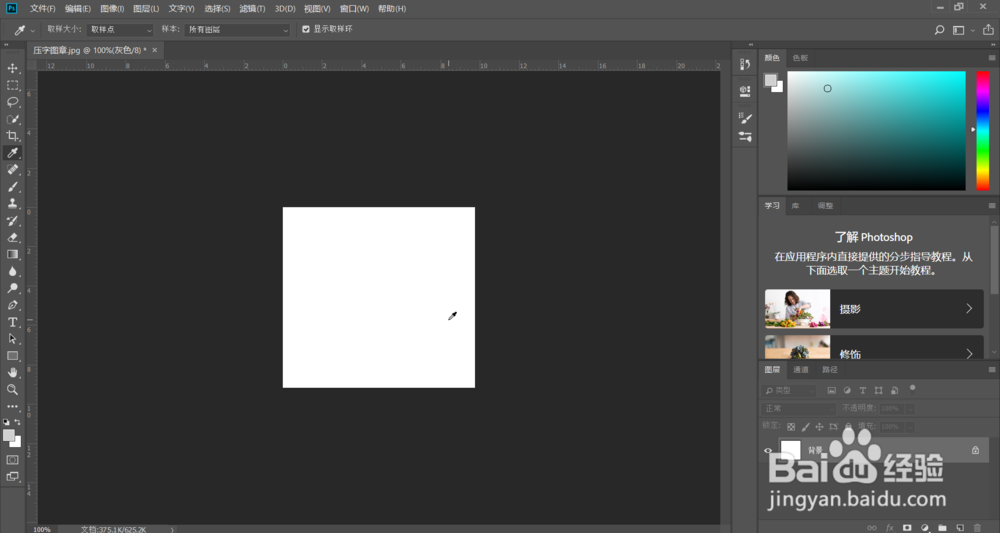
7、拖动完成后点击确定,然后打开“图像”、“模式”、“灰度”,点击确定即可
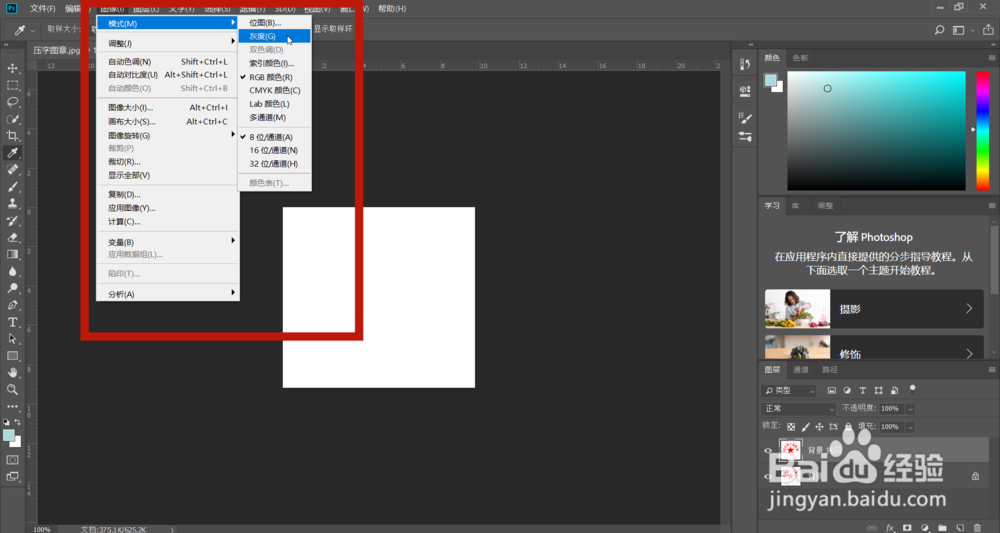
1、1. 打开PS,选择红色通道
2. 调整色阶直至看不见图章
3. 点击“灰度”,点击确定即可
时间:2026-04-26 17:08:30
1、打开PS,将我们需要去除图章的图片拖进PS
2、选择图章图层,复制一层图层以便于观察
3、然后点击进入通道,选择红色通道显示
4、此时你会发现红色图章变成灰色了
5、然后打开PS中的色阶功能,调整设置
6、将色阶曲线图下面的白色小三角往左拖动,直到完全看不见图章位置
7、拖动完成后点击确定,然后打开“图像”、“模式”、“灰度”,点击确定即可
1、1. 打开PS,选择红色通道
2. 调整色阶直至看不见图章
3. 点击“灰度”,点击确定即可
