AI画板工具新建画板及画板修改

 时间:2026-02-13 14:57:46

1、新建文档,新建文档时可以选择”画板数量“,若画板数量不够,要增加数量,在工具栏上选择”画板工具“(快捷键:Shoft+O)

AI画板工具新建画板及画板修改

AI画板工具新建画板及画板修改

2、在”属性“窗口,可以新建画板,更改画板尺寸、方向等。

AI画板工具新建画板及画板修改

AI画板工具新建画板及画板修改

3、点击下面的”画板选项“打开”画板选项“窗口,在新打开的窗口上可以有更多的选项操作。

AI画板工具新建画板及画板修改

AI画板工具新建画板及画板修改

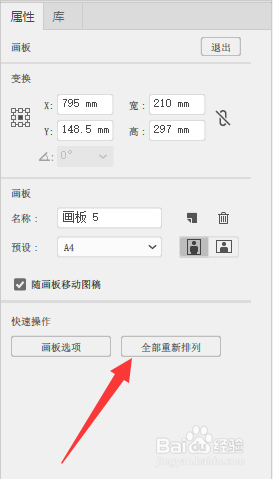
4、新建画板后,点击下面的”全部重新排列“打开”重新排列所有画板“窗口,选择更改”版面、顺序、间距“等。
AI画板工具新建画板及画板修改

AI画板工具新建画板及画板修改

AI画板工具新建画板及画板修改

5、选择”画板工具“后(快捷键:Shoft+O),点击矩形,即可自动转换画板。也可选择“菜单栏”→”对象“→”画板“→”转换为画板“,即可生画板(快捷方式:Alt+O+A+C,这不是快捷键,使用方式是先按Alt,松开再按O,松开再按A,松开再按C)

AI画板工具新建画板及画板修改

  • AI 中文字怎么变成路径
  • Ai纹理化效果教程
  • AI如何设置文字绕排图形
  • Ai旋转工具怎么用
  • AI怎样使用剪刀工具裁剪路径?
  • 热门搜索
    黄山旅游景点介绍 沂南旅游景点大全 上海集散中心旅游线路 四川冬季旅游景点 成都市内旅游景点大全 北京旅游人才网 同程旅游招聘 厦门附近旅游景点 十堰旅游网 诸城旅游景点大全