win10安装win7

 时间:2026-04-21 15:49:25

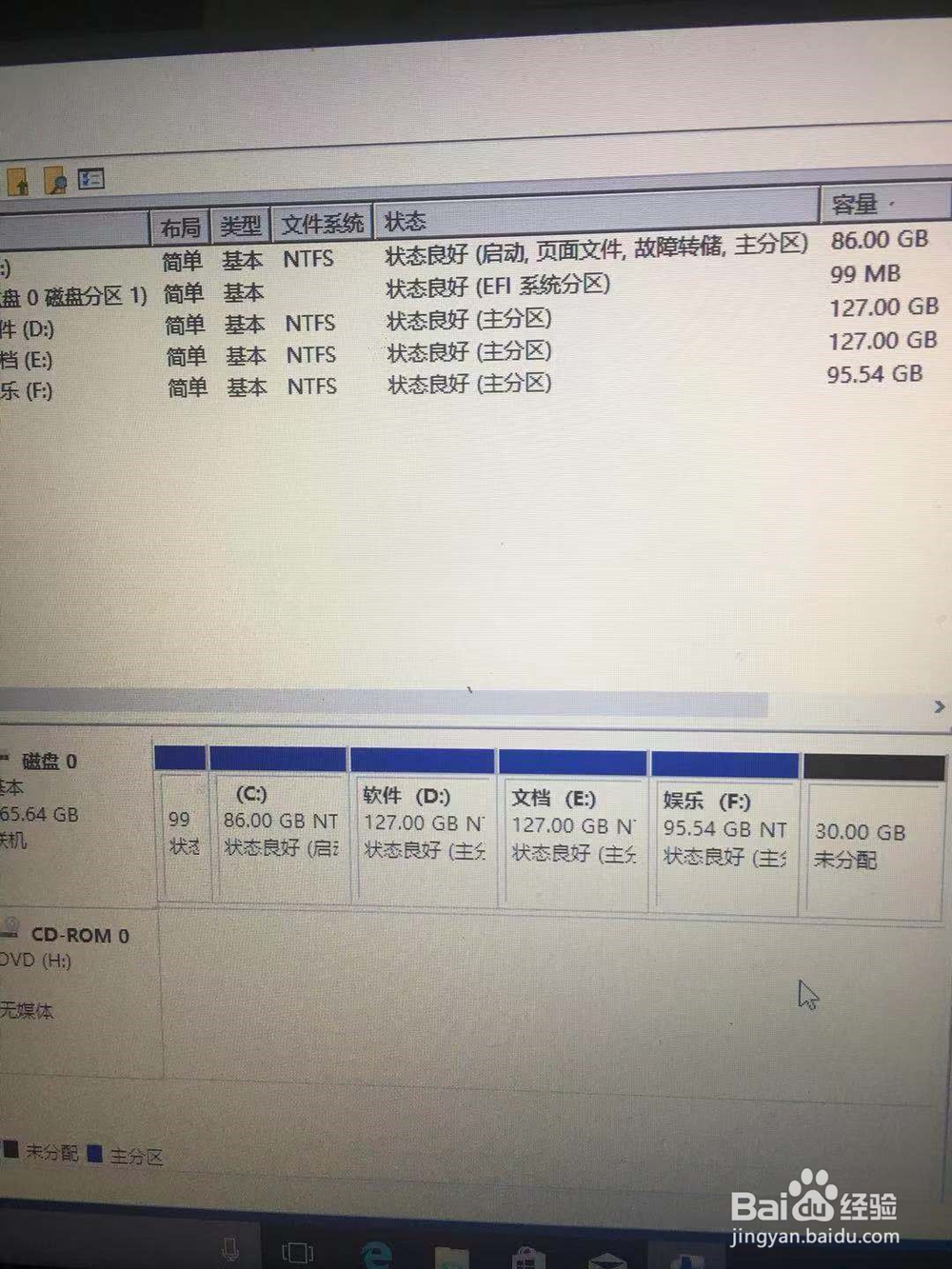
1、先分一个磁盘来安装win7系统,下面不讲解怎么分磁盘了。
win10安装win7

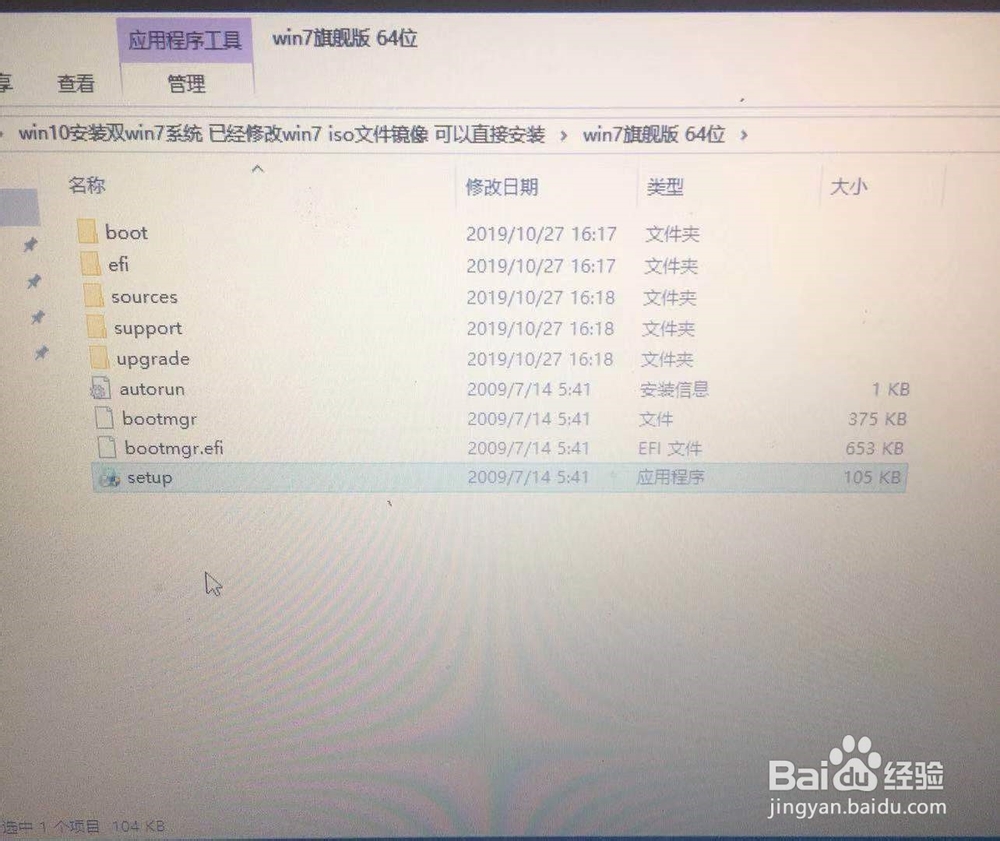
2、在win10桌面里,打开win7找到setup点击。

win10安装win7

3、现在安装点击。

win10安装win7

4、获取安装的重要更新,选择不获取最新安装更新。

win10安装win7

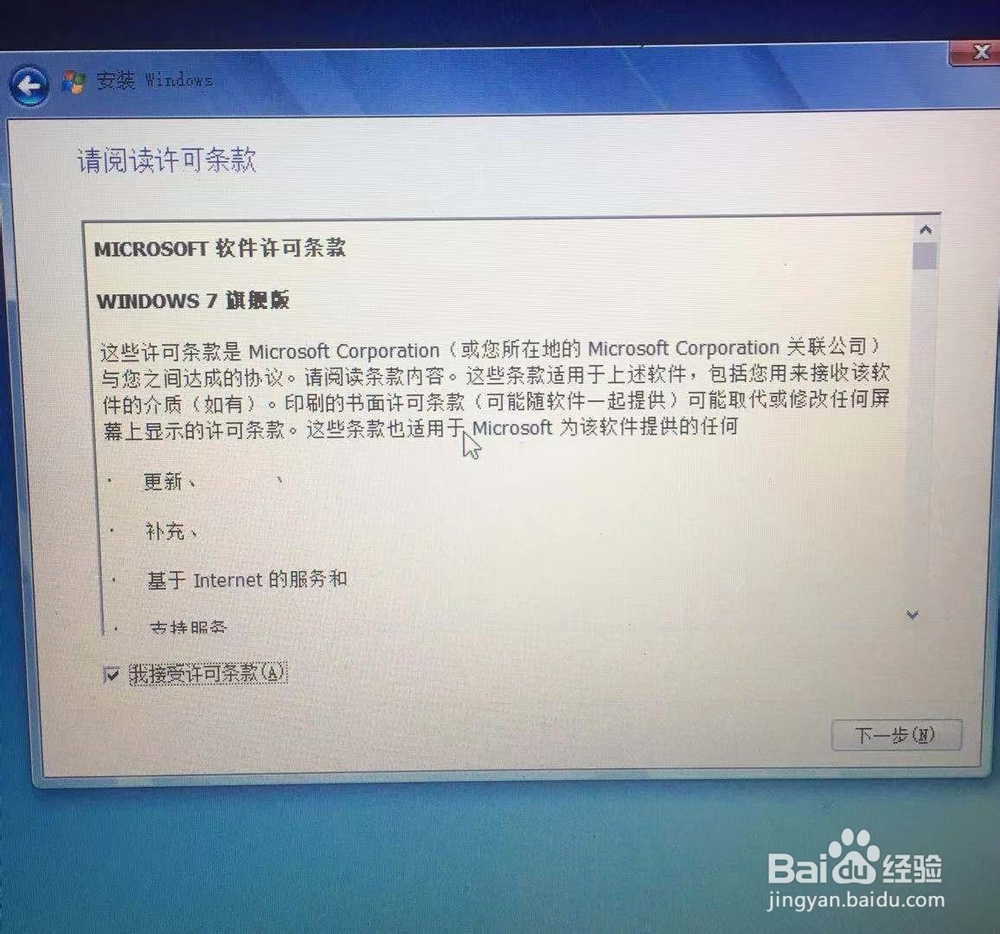
5、请阅读许可条款,是接受,下一步。

win10安装win7

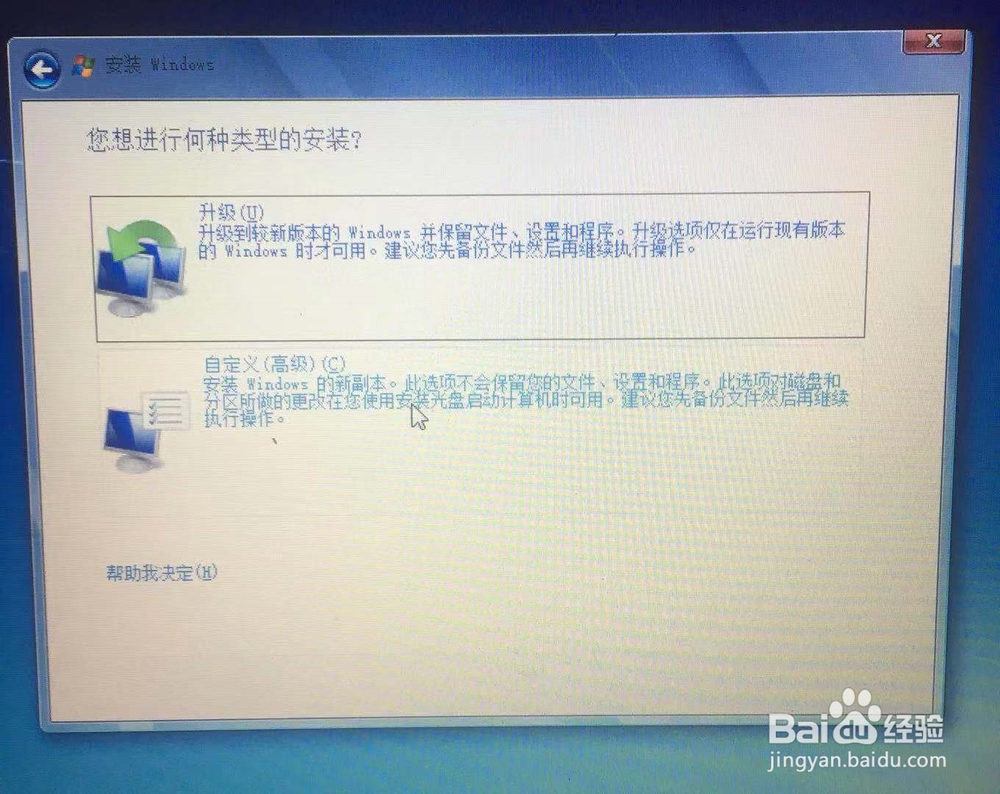
6、选择自己喜欢安装的方式,自定义。

win10安装win7

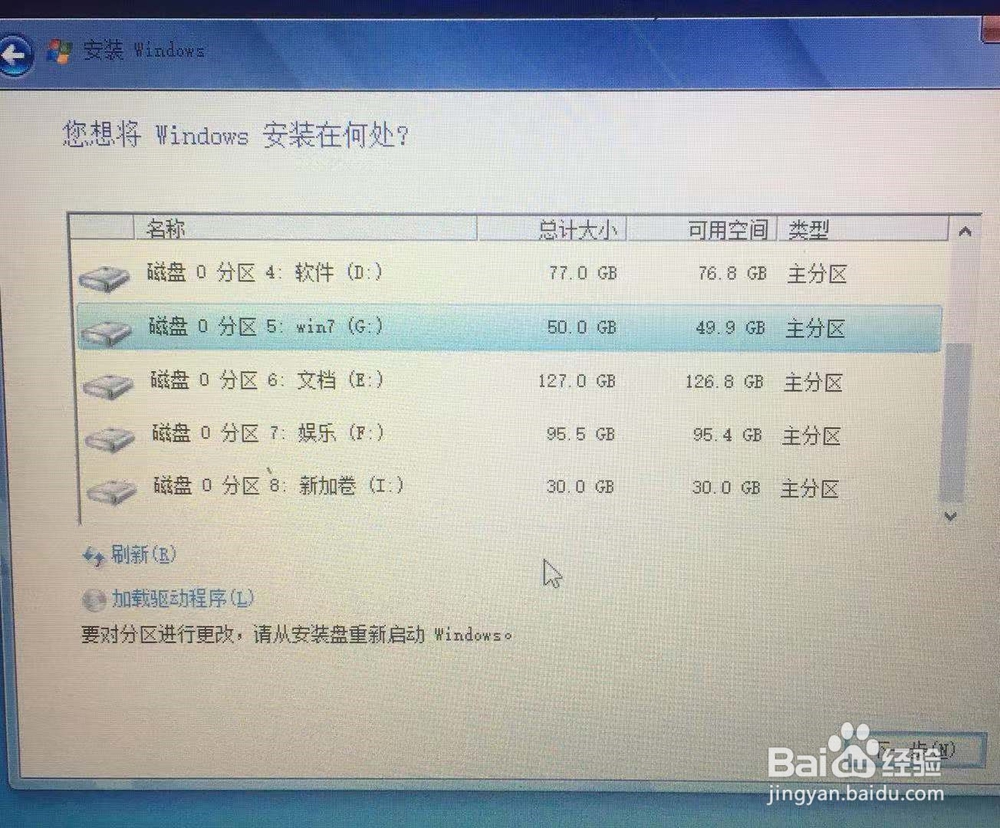
7、选择刚刚分好的磁盘做win7盘,点下一步。

win10安装win7

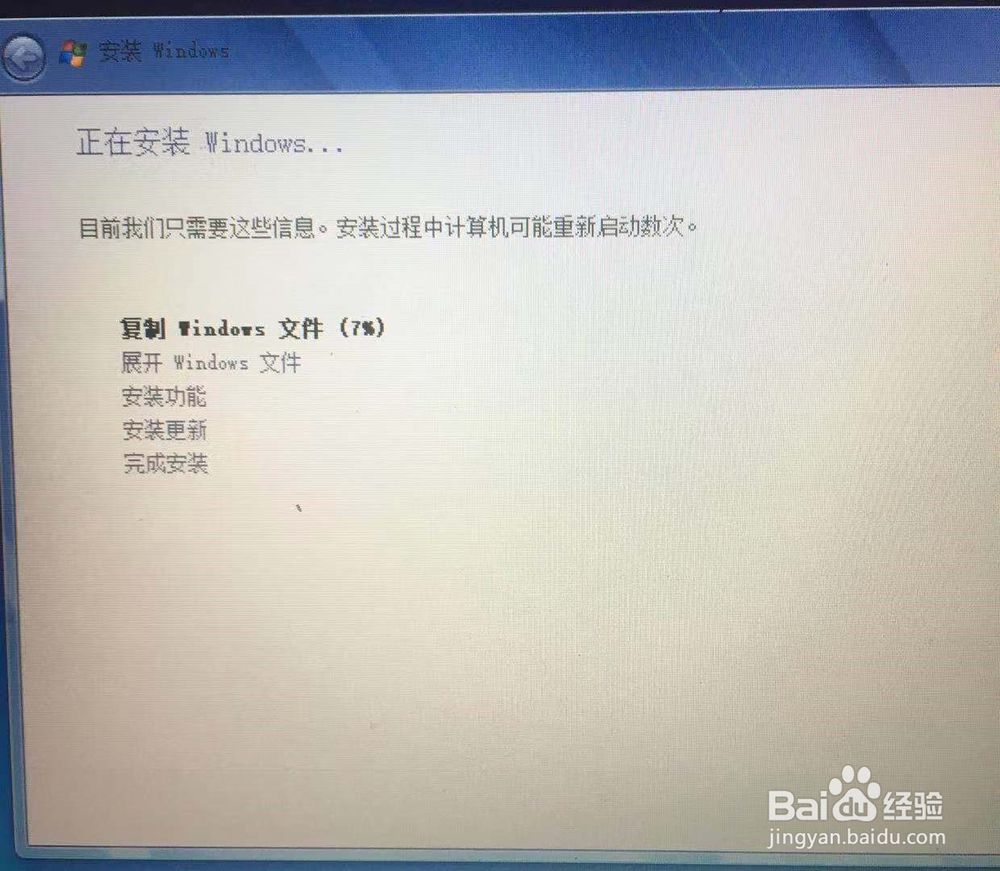
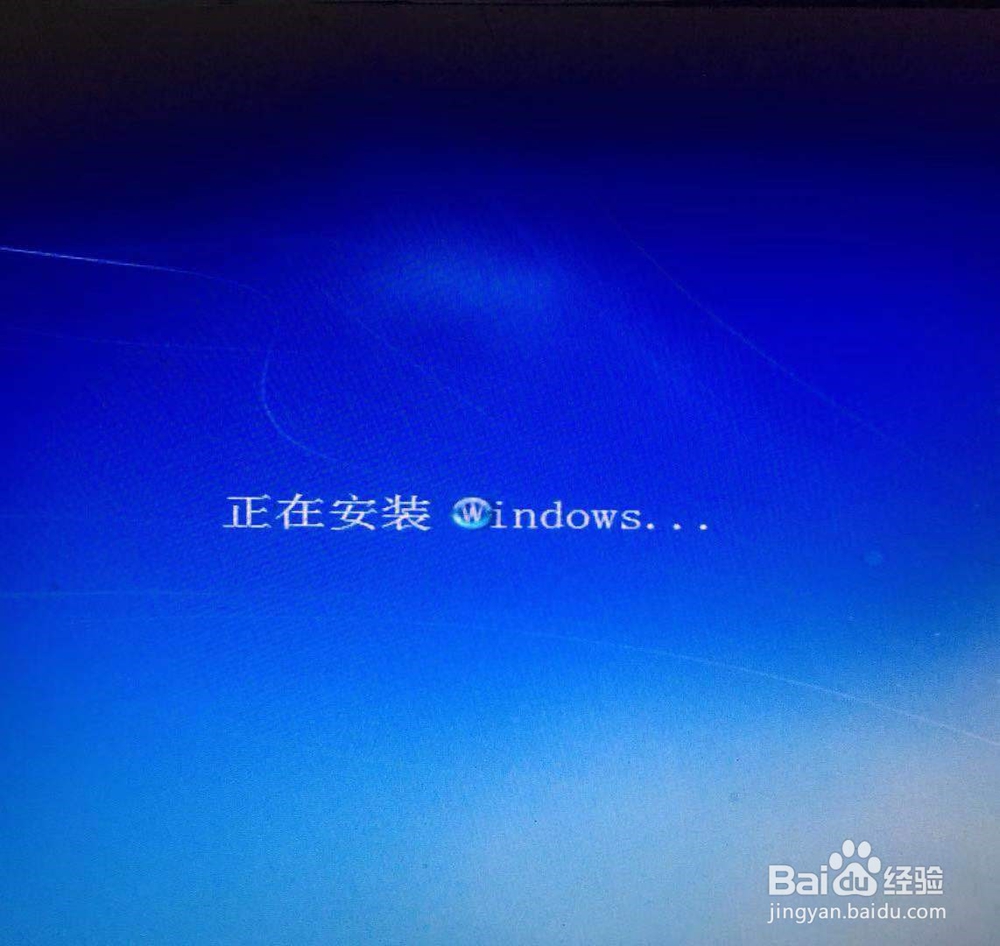
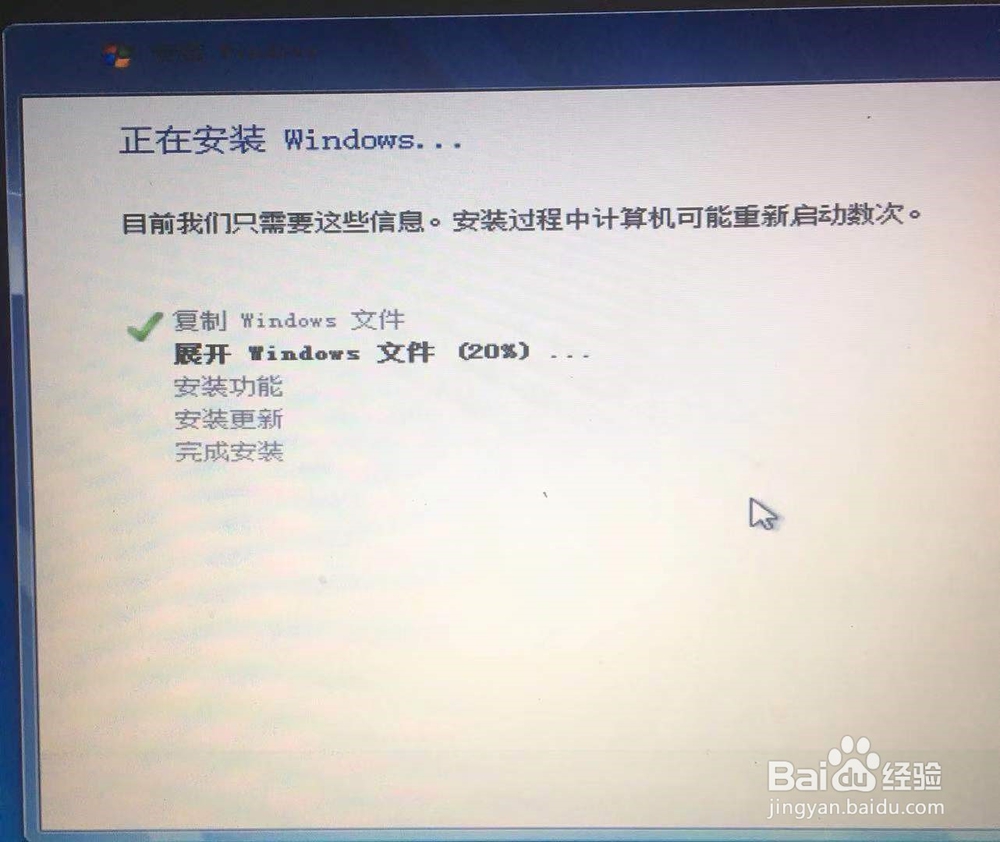
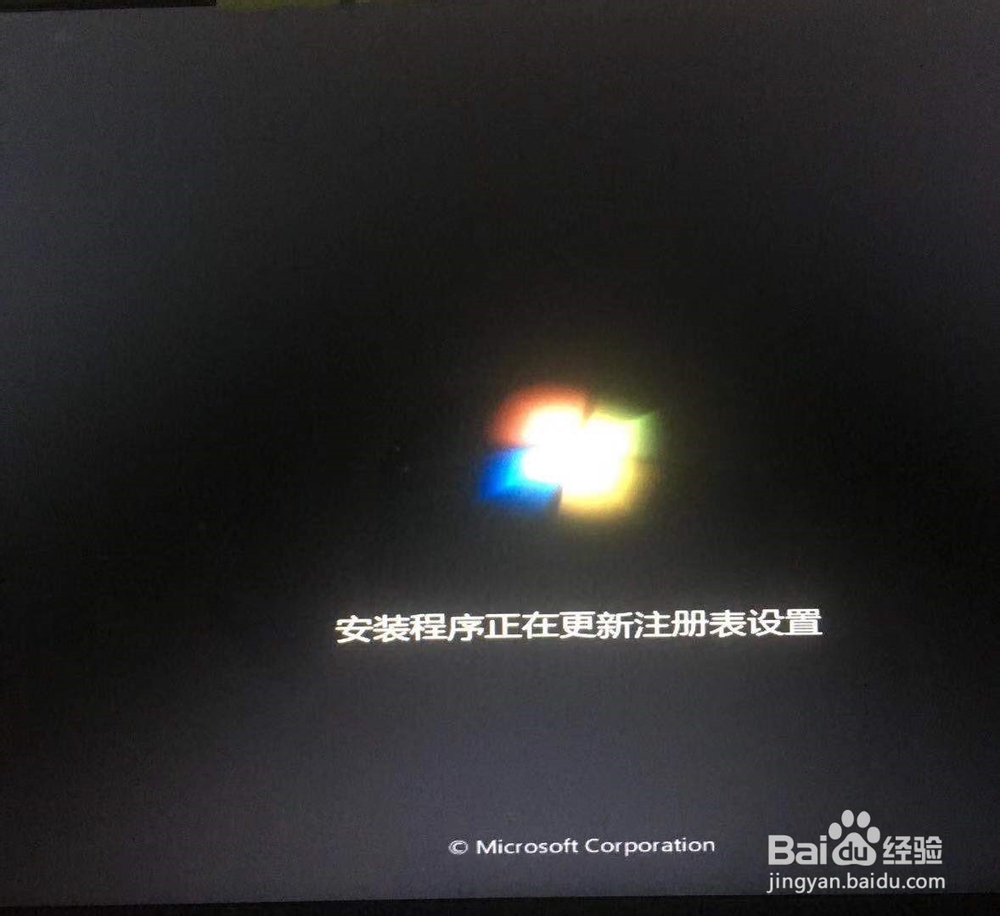
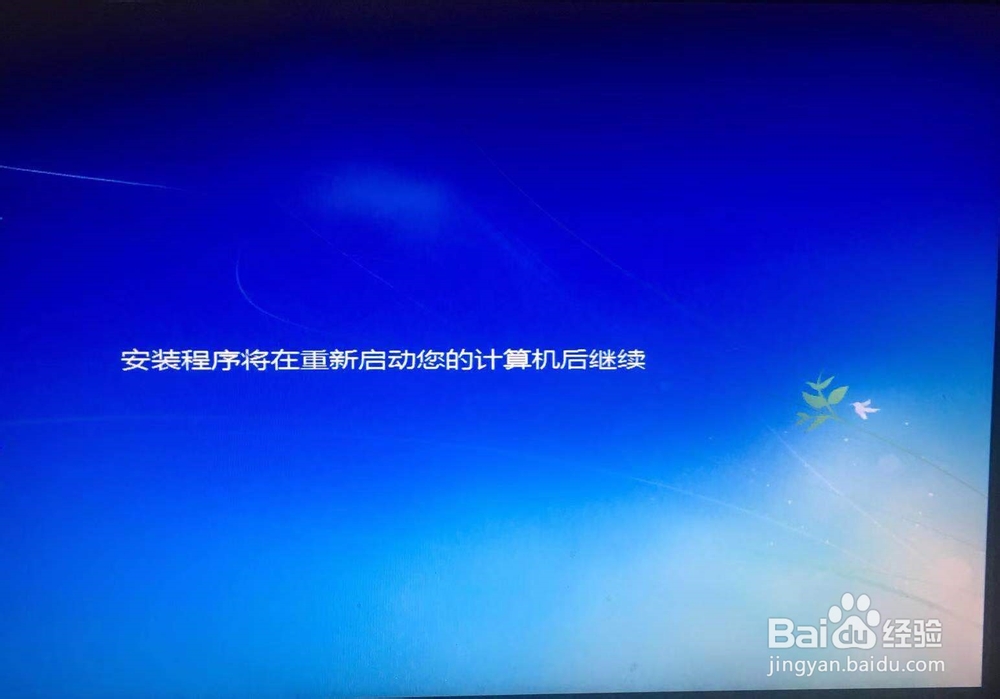
8、出现正在安装等待。

win10安装win7

win10安装win7

win10安装win7

9、当出现win7和win10的时候选择win7进入等待。

win10安装win7

win10安装win7

win10安装win7

10、在一次选择win7.

win10安装win7

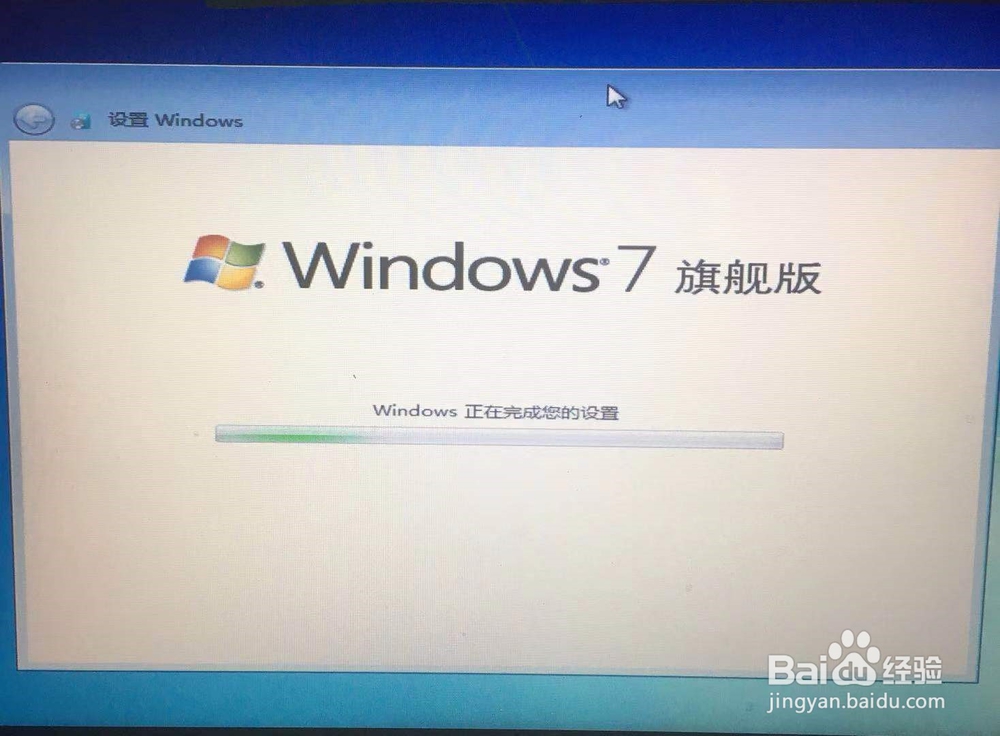
11、出现设置 win,点下一步,为账户设置密码,下一步。

win10安装win7

win10安装win7

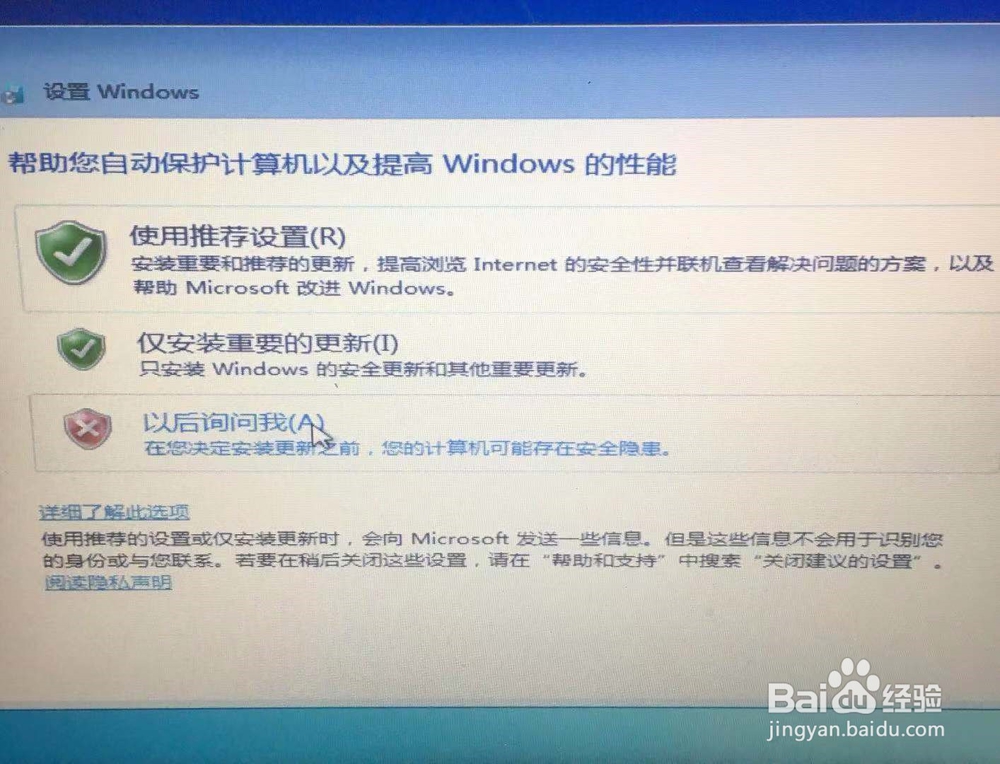
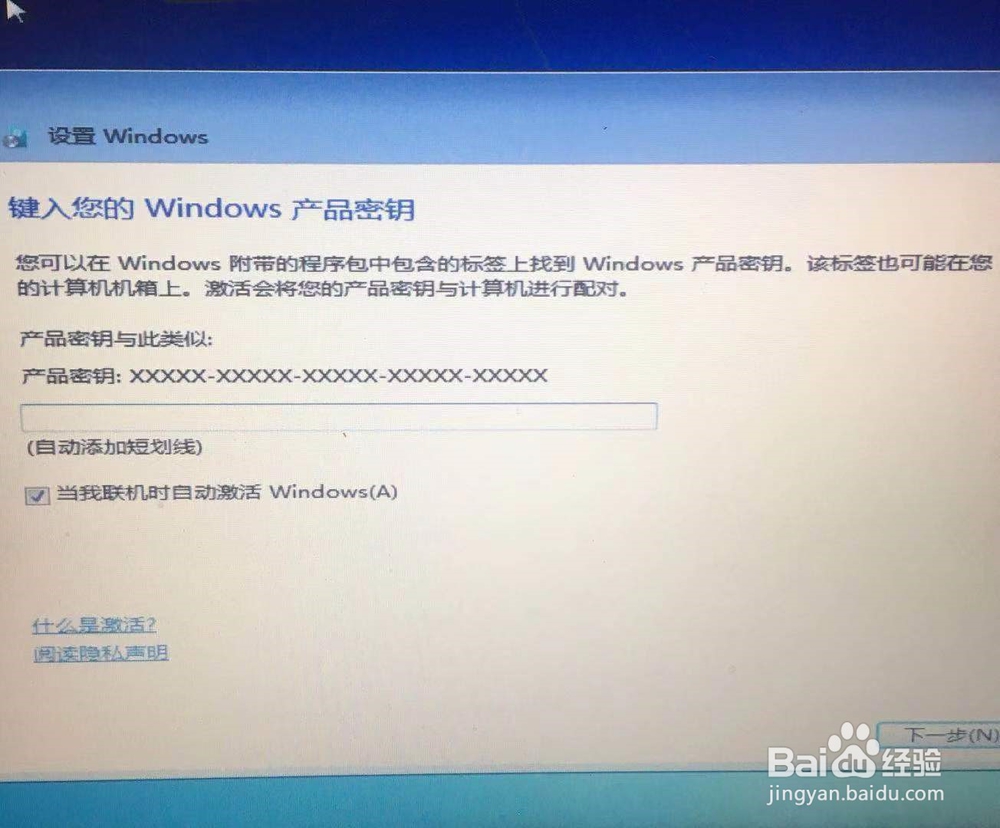
12、填写密钥,也可以跳过,下一步,点击以后询问我进入。

win10安装win7

win10安装win7

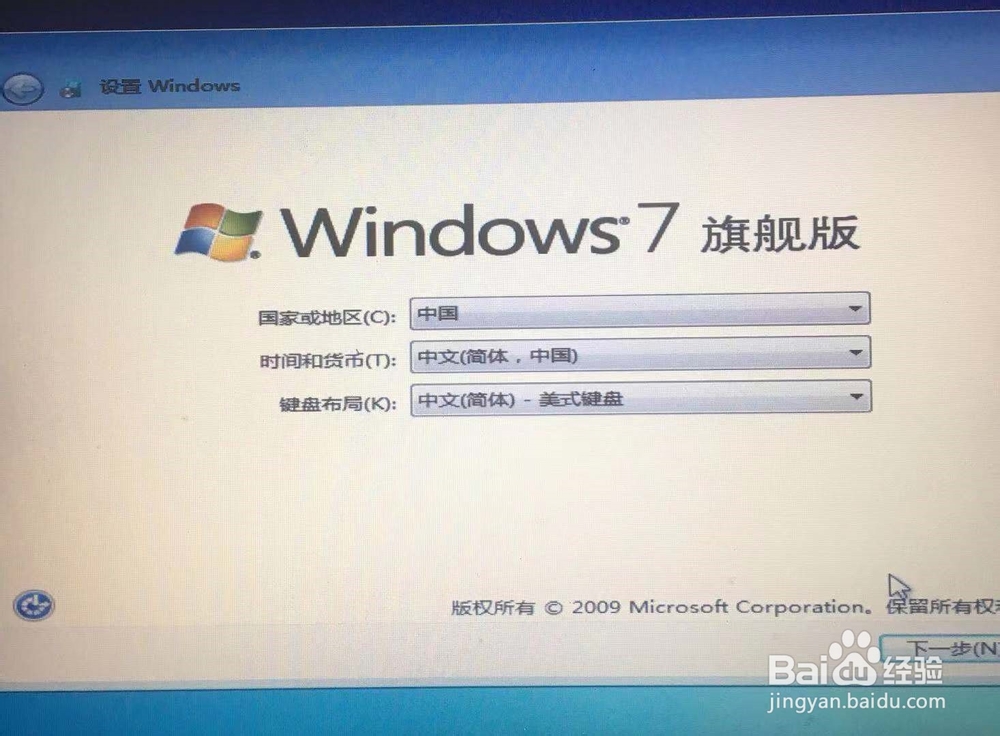
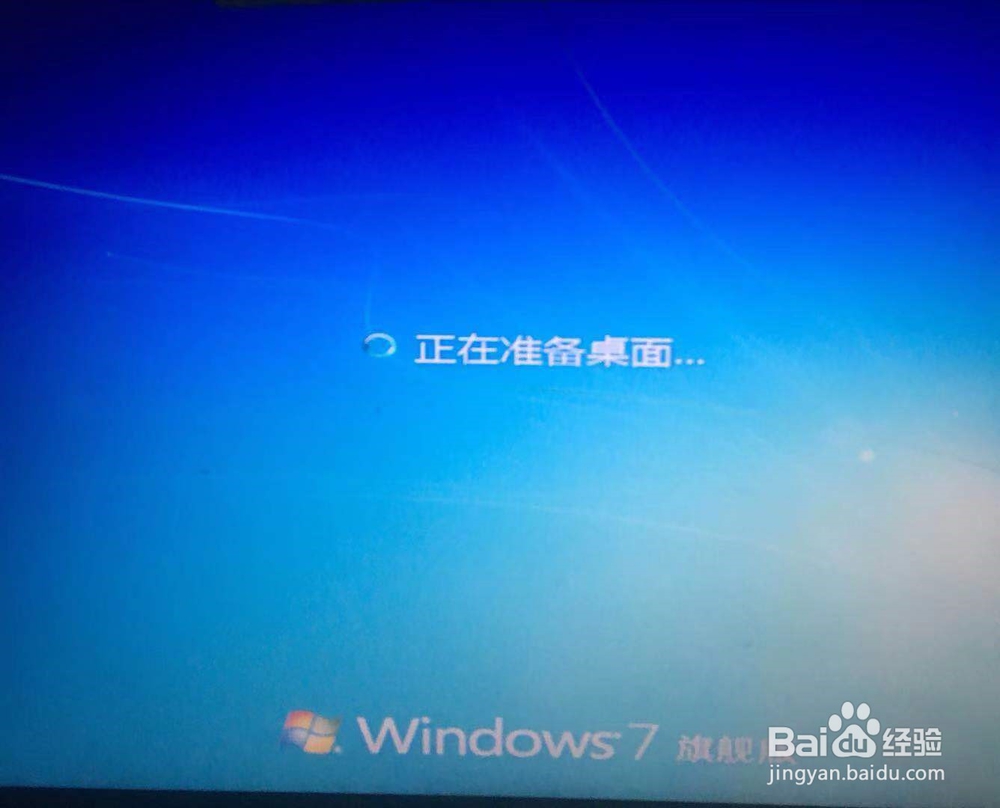
13、设置时间,下一步,等待安装,进入桌面即可。

win10安装win7

win10安装win7

win10安装win7

  • 使用系统之家U盘启动盘制作工具制作启动U盘教程
  • 免费升级win10后C盘之前的文件不会删除哦
  • 如何用PE安装操作系统?
  • 如何创建系统映像?
  • 用电脑店U盘安装原版XP系统的详细方法
  • 热门搜索
    摩洛哥旅游攻略 海南旅游景点介绍 河南旅游局官网 南昌旅游网 养马岛旅游度假区 香港旅游胜地 吉林省旅游政务网 厦门环岛路旅游攻略 三山岛旅游 泰山旅游注意事项