1、首先打开桌面的开始菜单。

2、然后点击“运行”。
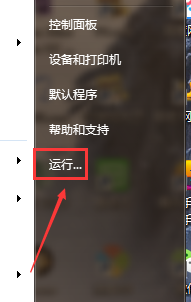
3、在运行输入框里输入“regedit”,然后点击确定。

4、打开注册表编辑器后按顺序依次打开“计算机\HKEY_LOCAL_MACHINE\SYSTEM\CurrentControlSet\Control\Terminal Server\WinStations\RDP-Tcp”。
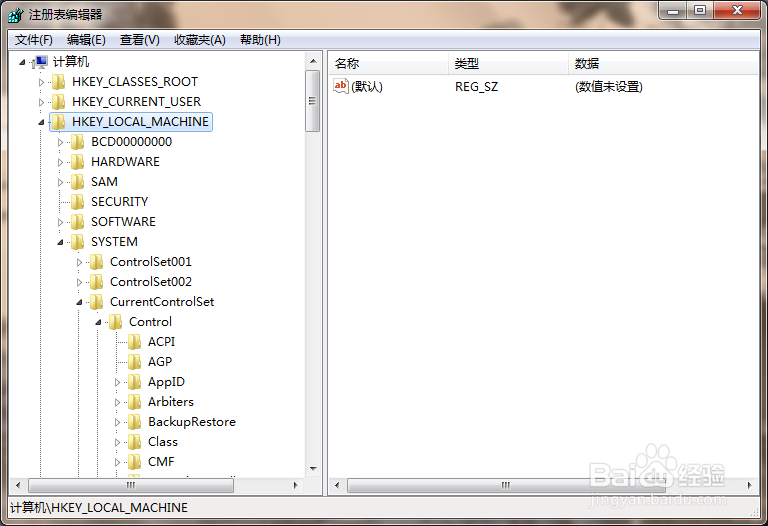
5、依次打开后点击“ehshell.exe”。

6、打开后在弹出的对话框里面找到“数值数据”。
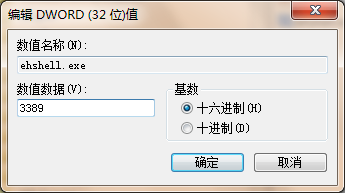
7、在数值数据的输入框里面输入端口号,然后点击确定。
Tips:端口可以设置的数值范围0-65535之间。

1、如何修改windows默认远程桌面端口?
1. 打开运行。
2. 输入regedit,然后点击运行。
3. 在弹出的窗口依次打开:计算机\HKEY_LOCAL_MACHINE\SYSTEM\CurrentControlSet\Control\Terminal Server\WinStations\RDP-Tcp
4. 点击ehshell.exe。
5. 输入需要更改的端口号。
6. 点击确定,重启服务器远程端口才会生效。
