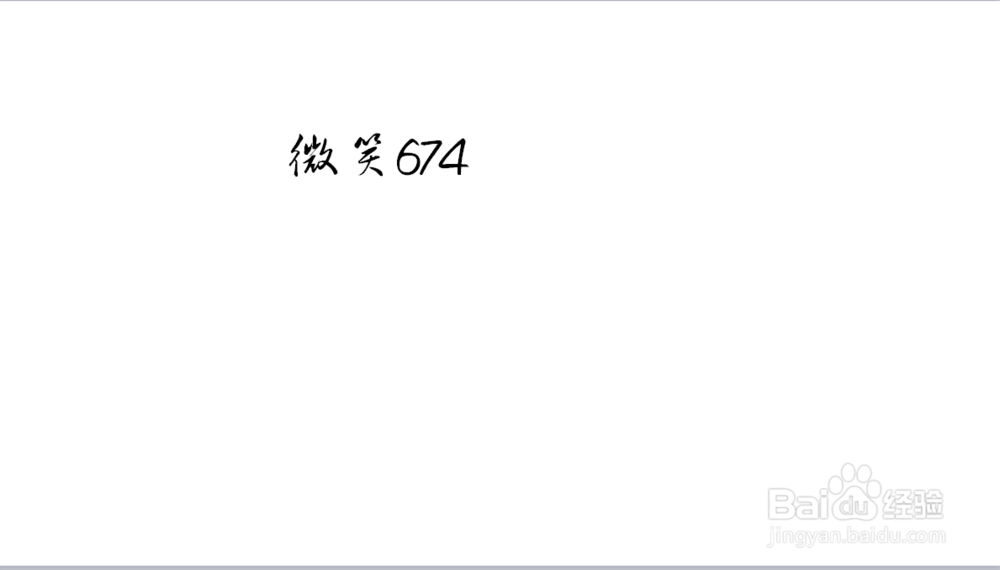
1、例如,我们在PPT中使用了自己喜欢的字体。点击左上角的“WPS演示”图标。

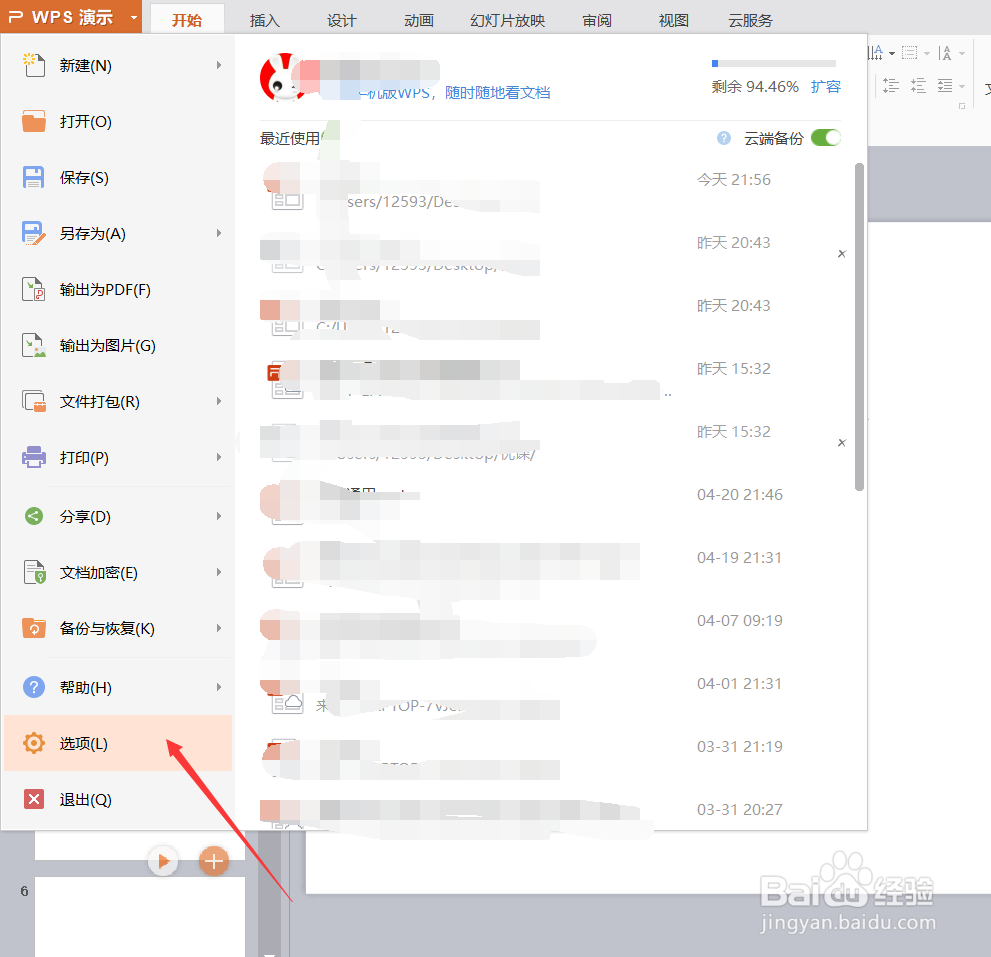
2、在弹出的下拉菜单选项中,点击选择带有齿轮标志的“选项”菜单。
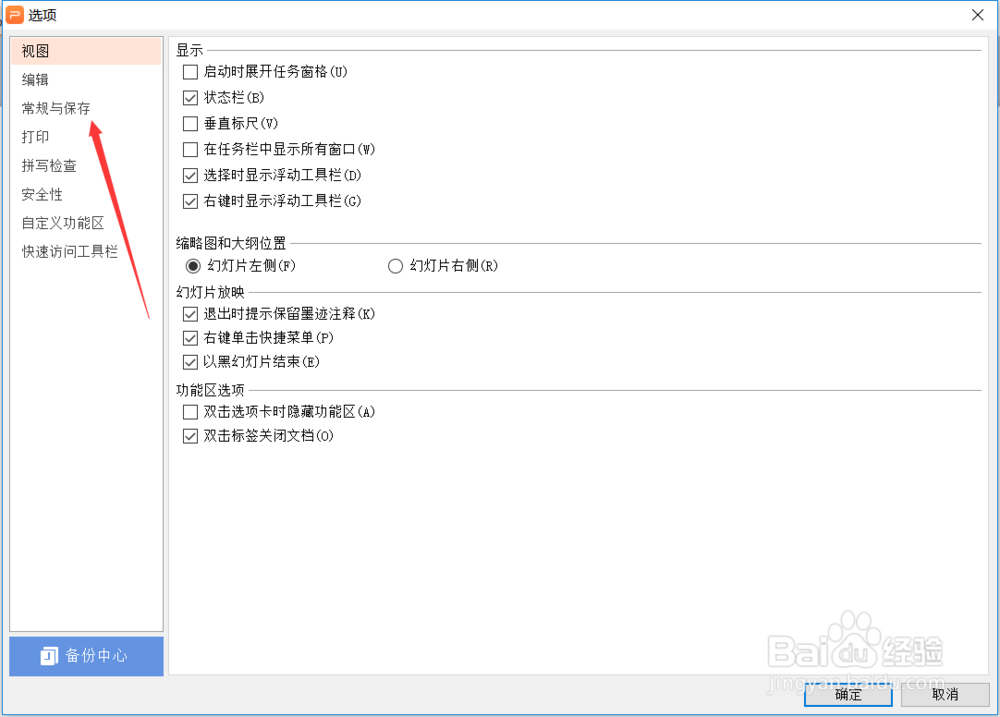
3、在弹出的“选项”菜单内,点击选择“常规与保存”选项。
4、然后在常规与保存页面,如图中红色箭头所示,点击“将字体嵌入文字”。
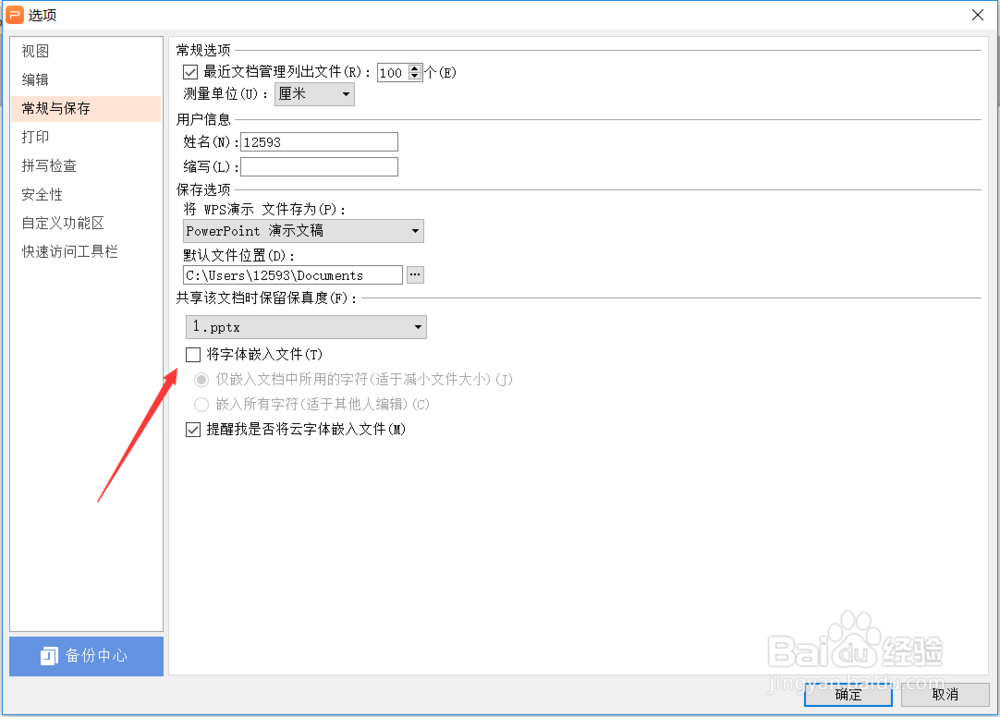
5、我们可以在下面的子菜单内点击“仅嵌入文档中所用的字符”,也可以点击“嵌入所有字符”。

6、完成设置后,点击“确定”。然后如图二所示点击“保存”按钮,保存对文档内容的更改。操作完成。


时间:2026-04-25 20:19:25
1、例如,我们在PPT中使用了自己喜欢的字体。点击左上角的“WPS演示”图标。
2、在弹出的下拉菜单选项中,点击选择带有齿轮标志的“选项”菜单。
3、在弹出的“选项”菜单内,点击选择“常规与保存”选项。
4、然后在常规与保存页面,如图中红色箭头所示,点击“将字体嵌入文字”。
5、我们可以在下面的子菜单内点击“仅嵌入文档中所用的字符”,也可以点击“嵌入所有字符”。
6、完成设置后,点击“确定”。然后如图二所示点击“保存”按钮,保存对文档内容的更改。操作完成。
