1、开启AutoCAD2014,打开我们需要进行等分的直线文件。
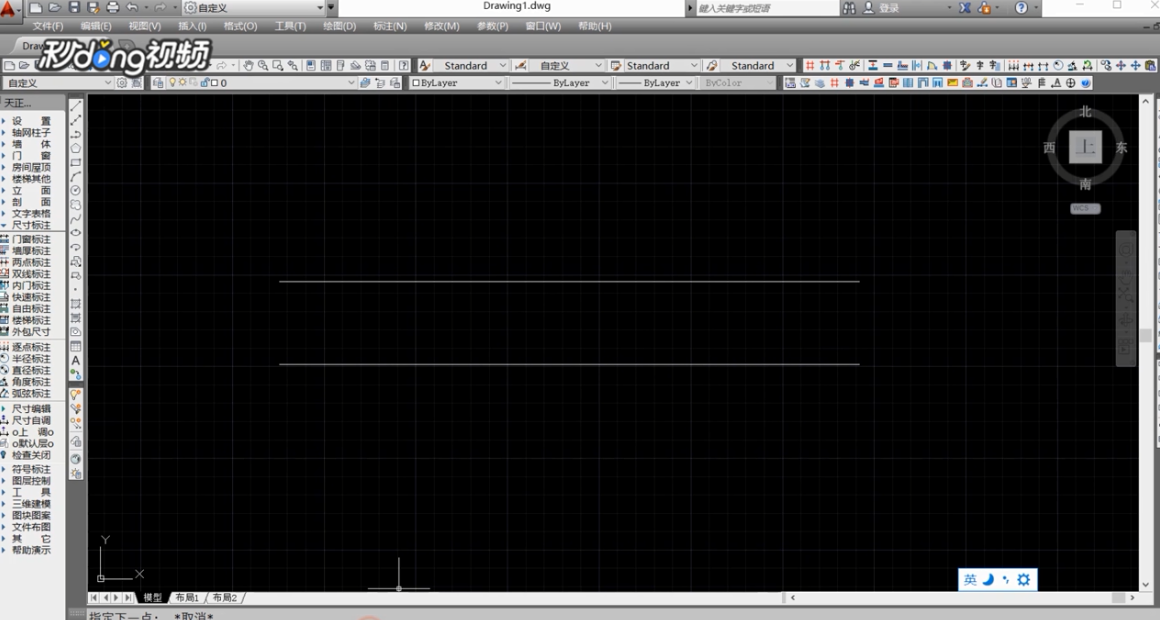
2、在下方命令栏中输入“等段间隔”命令“DIV”(DIVIDE),按空格键确定,即可进入到等段间隔命令中。
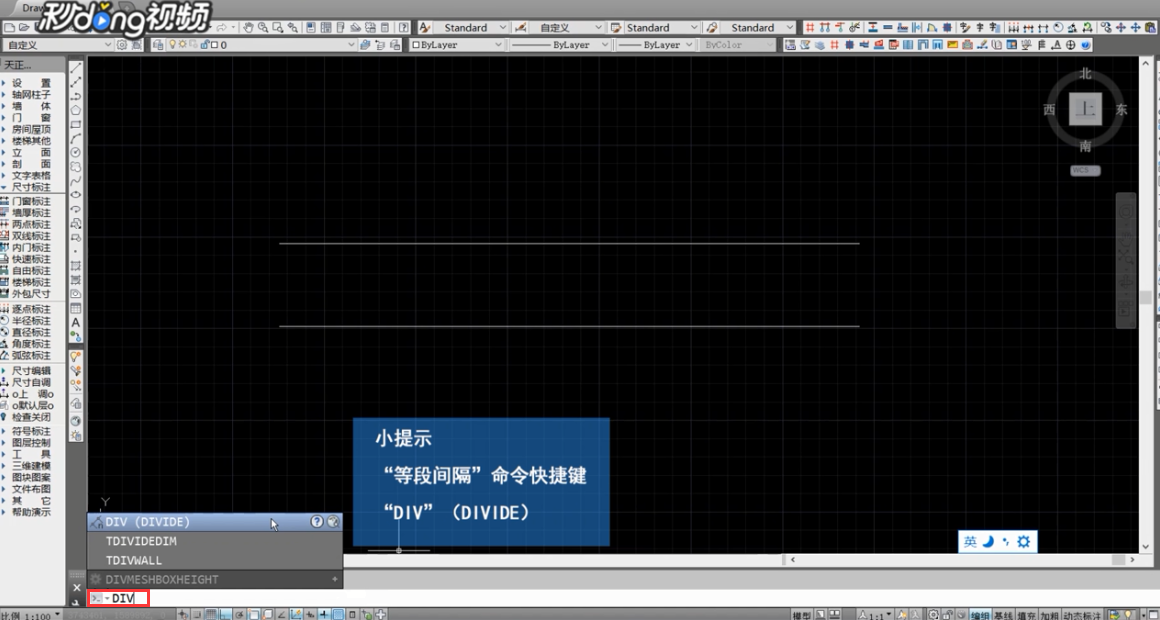
3、鼠标左键选中需要等分的直线,按空格键确定。
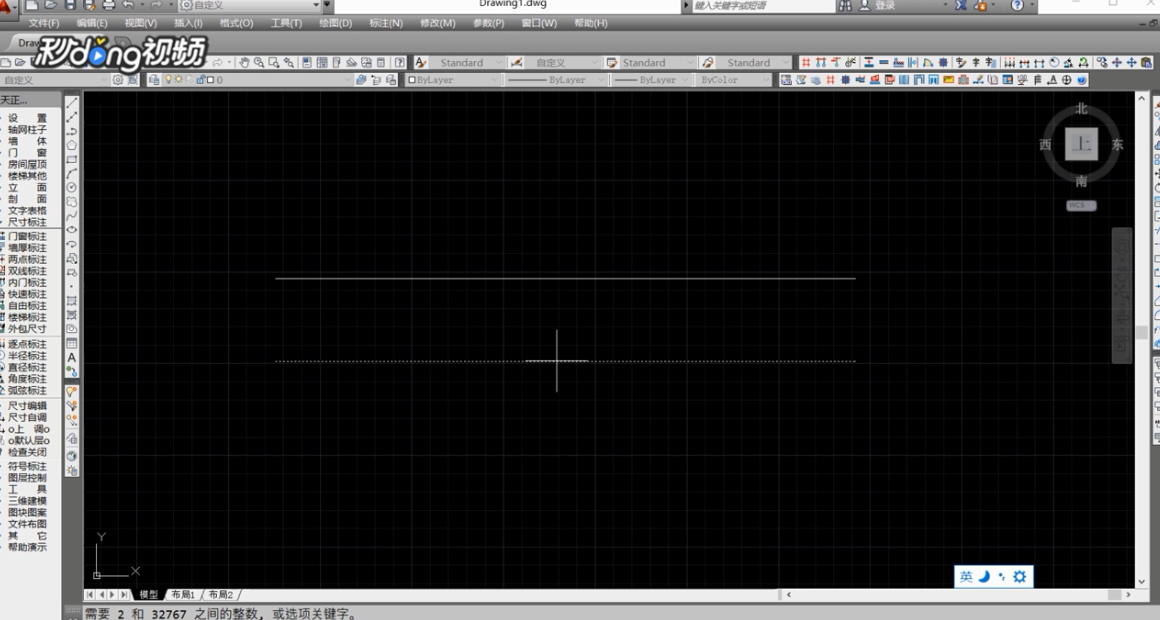
4、确定对象后,在命令栏系统会提示需要等分的线段数,我们输入数字“3”,按下空格键确定,对直线进行三等分。
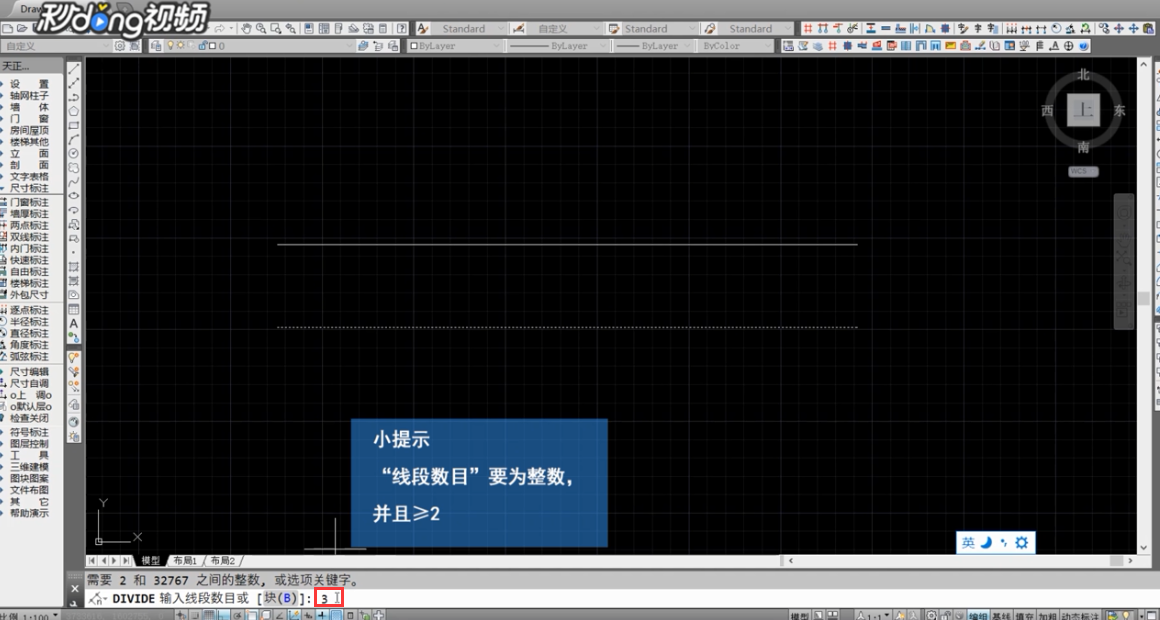
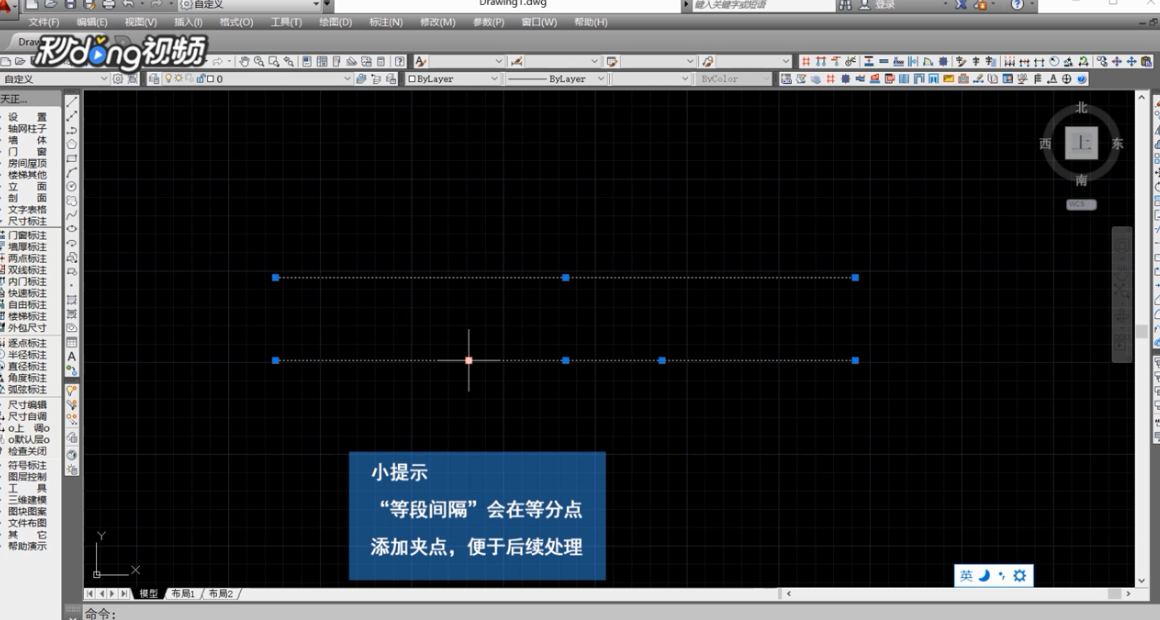
5、按下确定之后,按住鼠标左键框选直线对象,可以看到直线上增加了进行等分后的夹点。
时间:2026-04-22 03:35:28
1、开启AutoCAD2014,打开我们需要进行等分的直线文件。
2、在下方命令栏中输入“等段间隔”命令“DIV”(DIVIDE),按空格键确定,即可进入到等段间隔命令中。
3、鼠标左键选中需要等分的直线,按空格键确定。
4、确定对象后,在命令栏系统会提示需要等分的线段数,我们输入数字“3”,按下空格键确定,对直线进行三等分。
5、按下确定之后,按住鼠标左键框选直线对象,可以看到直线上增加了进行等分后的夹点。
