Excel怎么插入列?怎么增加列?以及多列的处理

 时间:2026-02-13 19:13:12

1、如下图所示,根据实际需要,我们需在下表里插入一列,填上“日期”信息。

Excel怎么插入列?怎么增加列?以及多列的处理

2、我们定好在“标题”列的前面,插入“日期”列,点击鼠标左键选择“标题”所在的B列。

Excel怎么插入列?怎么增加列?以及多列的处理

3、选中B列后,再点击鼠标右键,在跳出的选项中,参照下图,点击鼠标左键选择“插入”。

Excel怎么插入列?怎么增加列?以及多列的处理

4、这时,“标题”列的前面,就多了一空白列,即增加了一列。我们就可以在该列上填入日期信息了。

Excel怎么插入列?怎么增加列?以及多列的处理

5、再来介绍怎么一下子插入多列,如果我们想一下子插入3列,那就要在插入的地方,如下图所示向后选择3列。
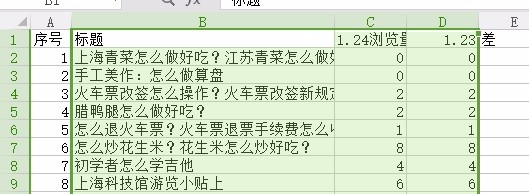
Excel怎么插入列?怎么增加列?以及多列的处理

6、再用上面介绍的方法,点击鼠标右键后,选择“插入”。

Excel怎么插入列?怎么增加列?以及多列的处理

7、这时,我们就得到了3列空白列,效果如下图所示。附上其他excel技能,供您参考!

Excel怎么插入列?怎么增加列?以及多列的处理

  • 如何利用ppt制作水晶文字效果
  • excel表格筛选低于/高于平均值的数据筛选的方法
  • WORD怎么将文本数据转换成表格
  • 计数功能自动生成员工编号
  • Power Point2003如何充背景颜色
  • 热门搜索
    帛琉旅游 旅游互联 英国旅游签证 新疆南疆旅游景点 旅游app 出境旅游攻略 旅游网站建设 郑州 旅游 去美国旅游注意事项 启东旅游