如何使用PS制作弓形霓虹灯

 时间:2026-02-12 22:51:24

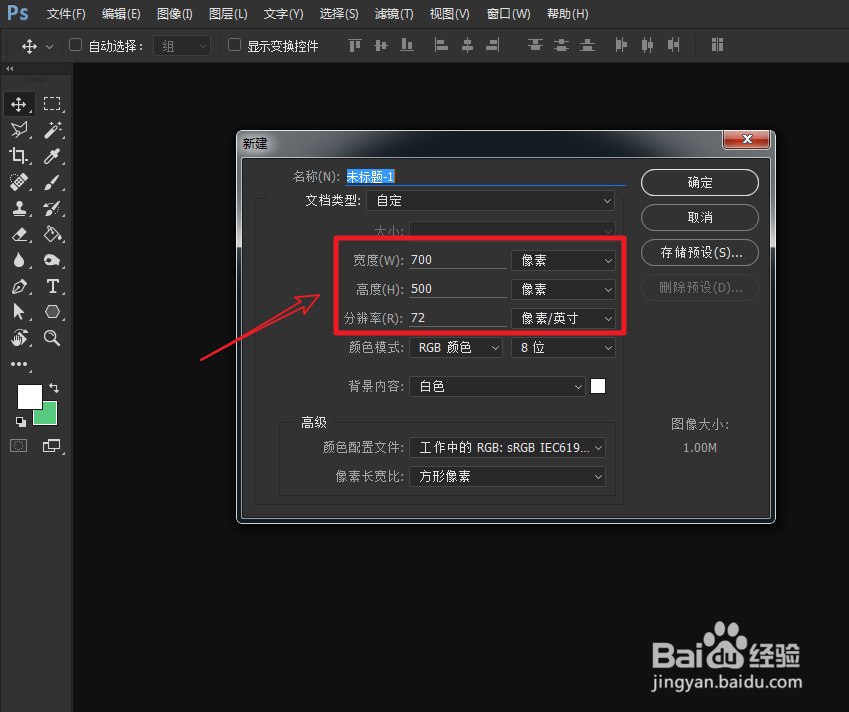
1、打开PS软件,创建一个新的文档。

尺寸设为:500*700(分辨率:72像素/英寸)
如何使用PS制作弓形霓虹灯

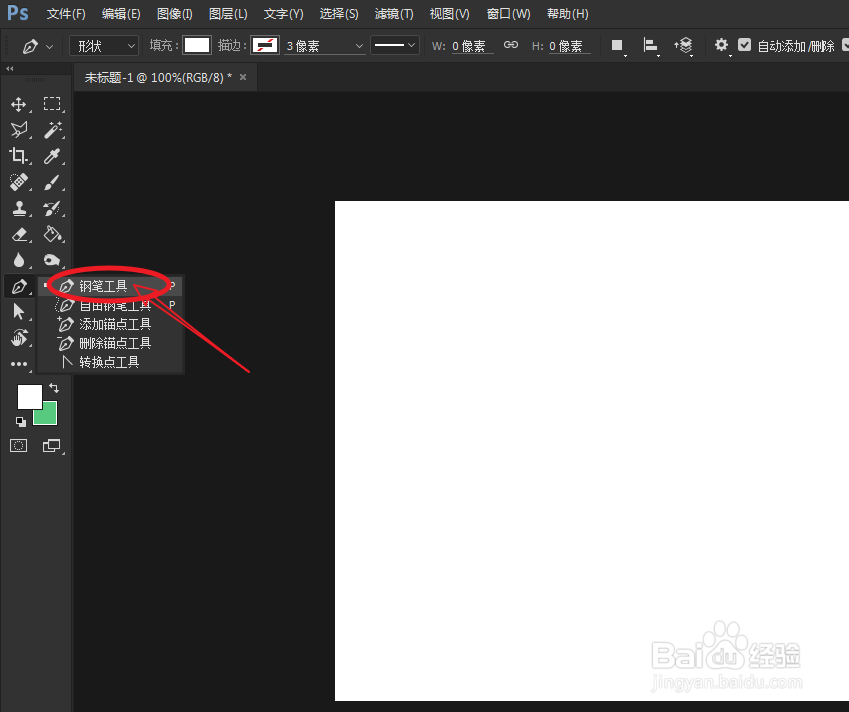
2、长按鼠标左键,选择子菜单下的“钢笔工具”。

如何使用PS制作弓形霓虹灯

3、将钢笔的绘制模式,更改为:形状。

如何使用PS制作弓形霓虹灯

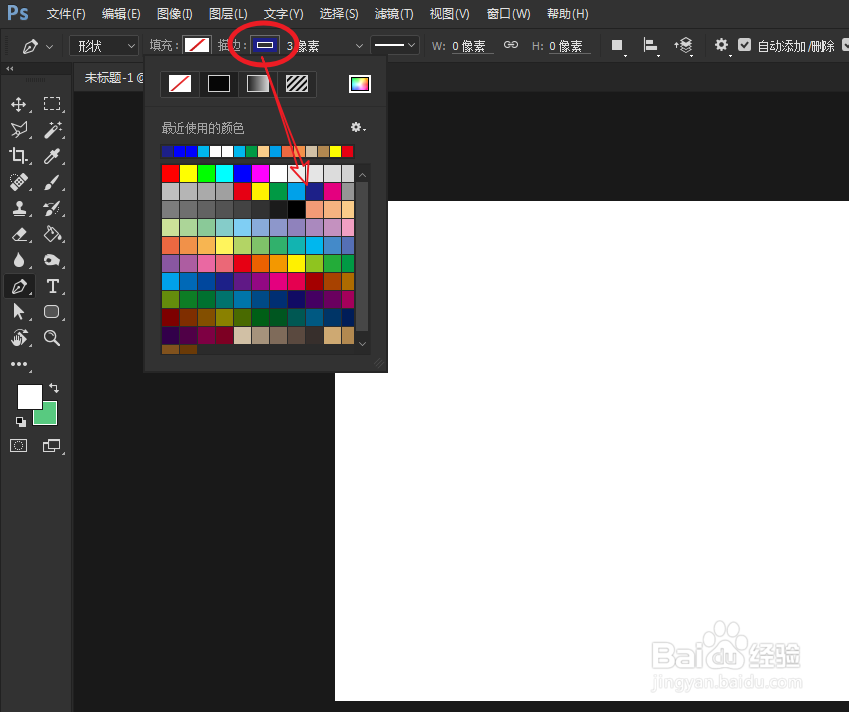
4、将填充颜色设为:禁止,描边色设为深蓝色。

如何使用PS制作弓形霓虹灯

1、使用钢笔工具,在空白区域绘制弓形路径。

如何使用PS制作弓形霓虹灯

2、调整描边的大小,使路径形状变的厚些!

如何使用PS制作弓形霓虹灯

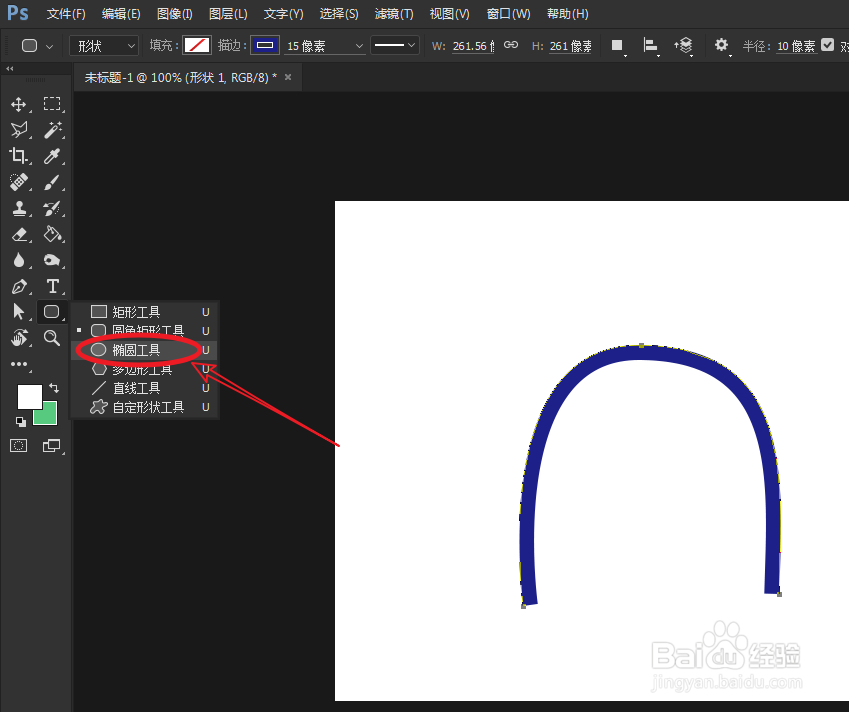
1、长按鼠标左键,选择子菜单下的“椭圆工具”。

如何使用PS制作弓形霓虹灯

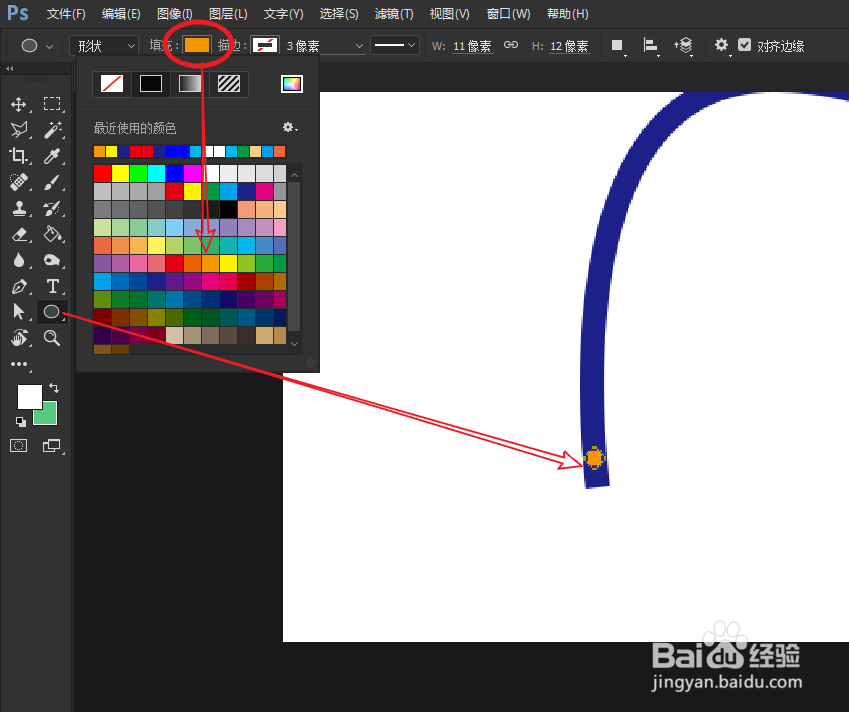
2、设定填充颜色为橘黄色,将描边颜色设为:禁止。

如何使用PS制作弓形霓虹灯

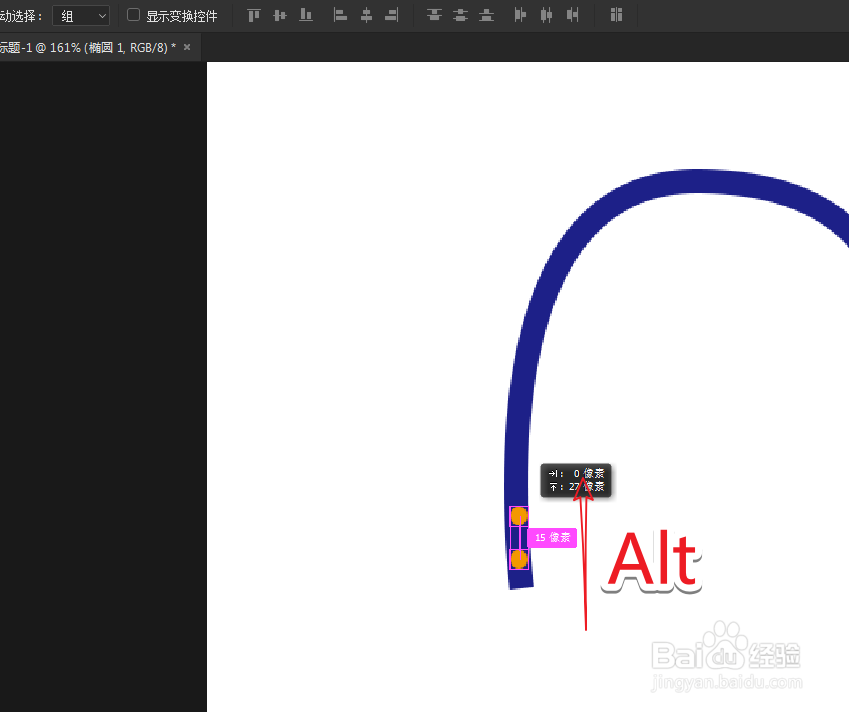
3、选择移动工具(V),按住Alt键拖拽复制新形状层。

如何使用PS制作弓形霓虹灯

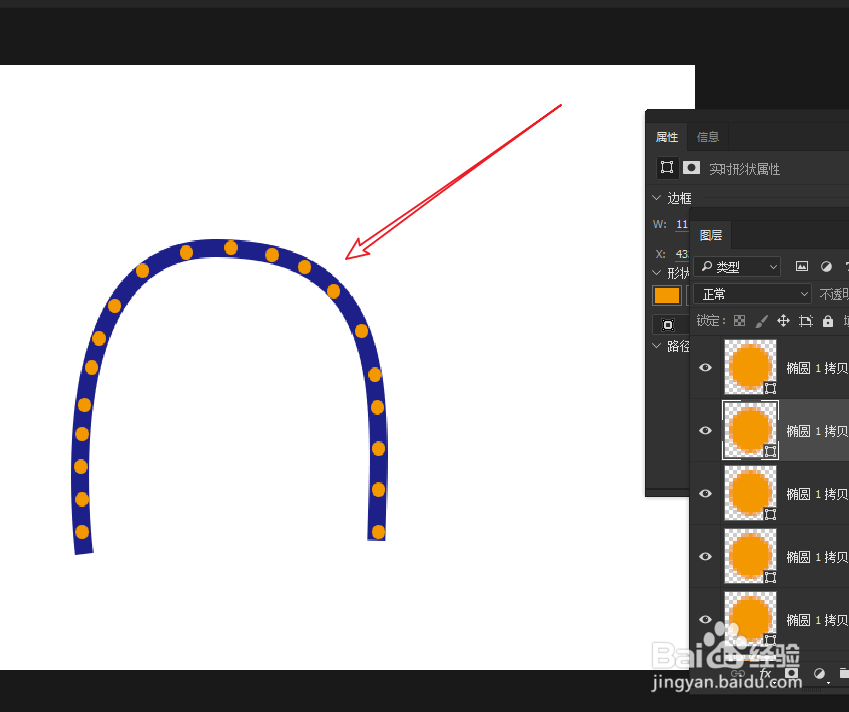
4、重复以上步骤,完成弓形霓虹灯的制作。

如何使用PS制作弓形霓虹灯

  • ps描边路径,加深夹缝或者制作线条高光
  • 在photoshop中如何自定义工具的快捷键?
  • PS如何把文字的上下间距/行距如调大调小??
  • PS如何使用组功能管理图层
  • PS鼠绘——毛笔
  • 热门搜索
    西班牙旅游 结伴旅游网 太原旅游景点 海南国际旅游岛 黄果树瀑布旅游攻略 安徽旅游景点大全 旅游线路 银基国际旅游度假区 桂林旅游路线 恩施大峡谷旅游攻略