虚拟机安装64位原版win7教程

 时间:2026-02-15 00:07:35

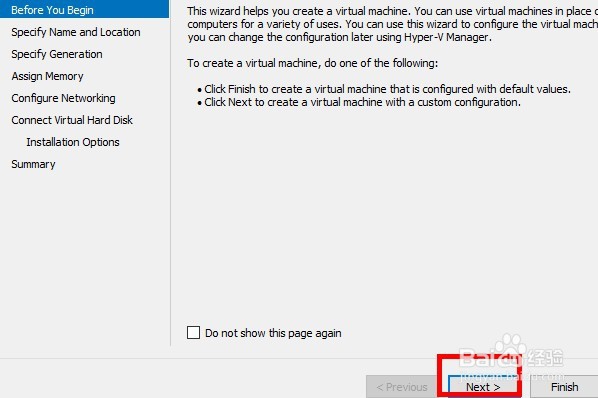
1、第一步:首先我们用hyper-v新建一个虚拟机,点击下一步。
虚拟机安装64位原版win7教程

2、第二步:在弹出来的窗口中,我们输入虚拟机的名称,和存放虚拟机文件的位置。

虚拟机安装64位原版win7教程

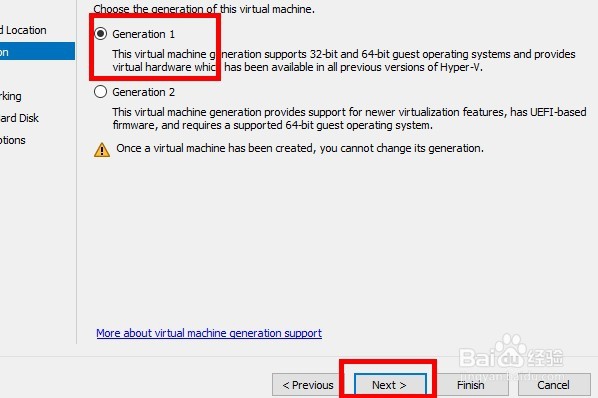
3、第三步:我们创建支持32位系统和64位系统的虚拟机类型,点击下一步。

虚拟机安装64位原版win7教程

4、第四步:我们为虚拟机设定的内存,默认就可以1024MB,选择下一步。

虚拟机安装64位原版win7教程

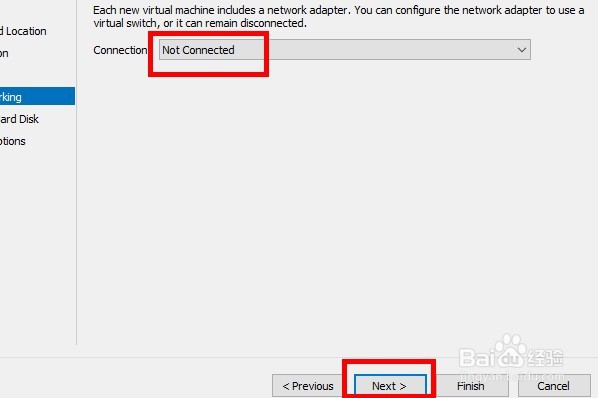
5、第五步:网络连接这里我们不做任何设置,不用连接就行。

虚拟机安装64位原版win7教程

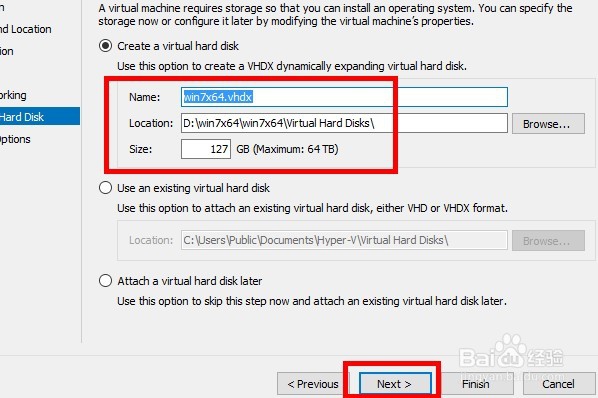
6、第六步:虚拟机硬盘的名称和保存路径可以自定义,我们这里保存默认即可。

虚拟机安装64位原版win7教程

7、第七步:我们选择一下我们的64位win7原版系统镜像作为启动系统,点击完成。

虚拟机安装64位原版win7教程

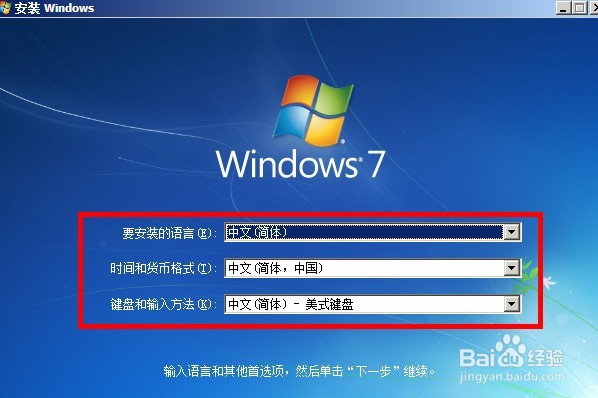
8、第八步:最后我们启动虚拟机,稍等片刻,装系统的界面就出来了,我们只需要和在电脑上装系统的操作一样就可以完成装系统了。快来实践一下吧。
虚拟机安装64位原版win7教程

  • cpu虚拟化功能怎么开启?
  • vmware player让ubuntu20.04虚拟机支持3d游戏
  • 手动安装xp系统
  • Universal USB Installer使用教程
  • 如何查看自己电脑是否支持虚拟化
  • 热门搜索
    惠州旅游景点大全 无锡旅游节 阿里旅游 本溪旅游攻略 汕头南澳岛旅游攻略 章丘旅游 万宁旅游 辽阳旅游 长兴旅游 青海旅游地图