Word如何实现用图片直接替换文字技巧!

 时间:2026-02-13 06:53:51

1、教程以新建的Word文档为例来介绍如何实现图片替换文字技巧。

Word如何实现用图片直接替换文字技巧!

2、鼠标左键双击Word文档图标即可快速打开该应用程序。

Word如何实现用图片直接替换文字技巧!

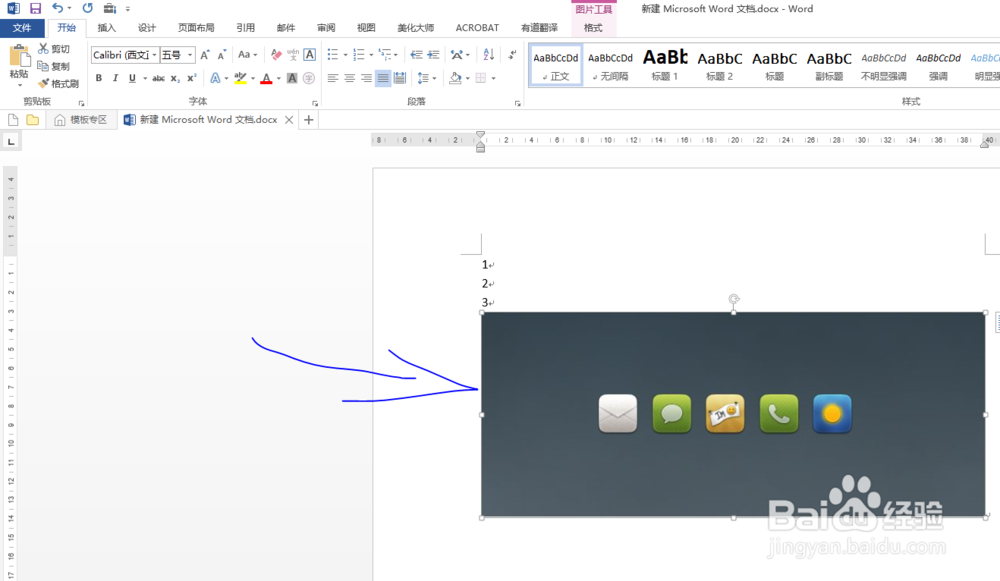
3、教程以下列图片为例。

Word如何实现用图片直接替换文字技巧!

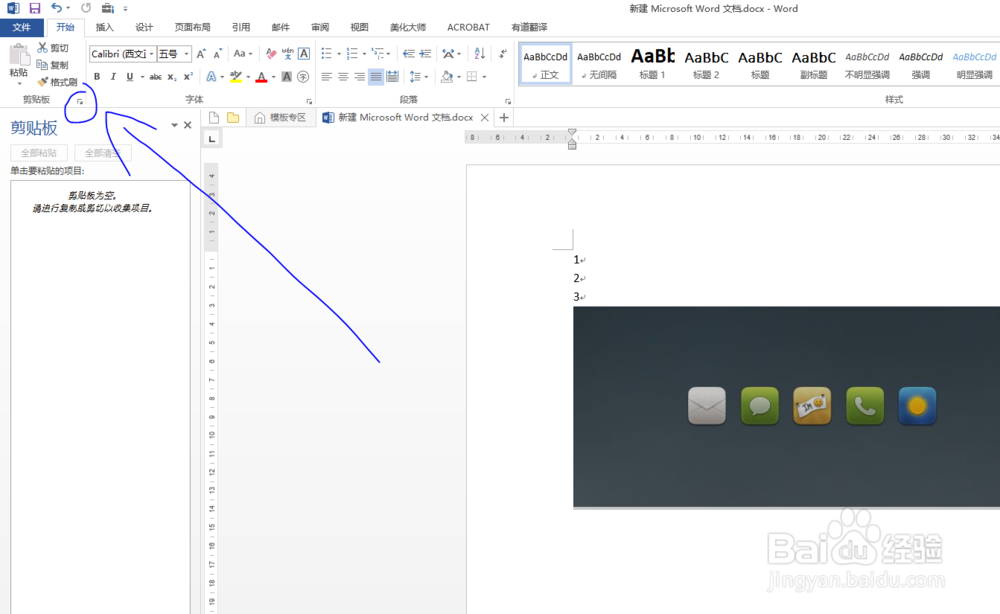
4、首先单击剪贴板右边的那个展开按钮,调出剪贴板窗口。

Word如何实现用图片直接替换文字技巧!

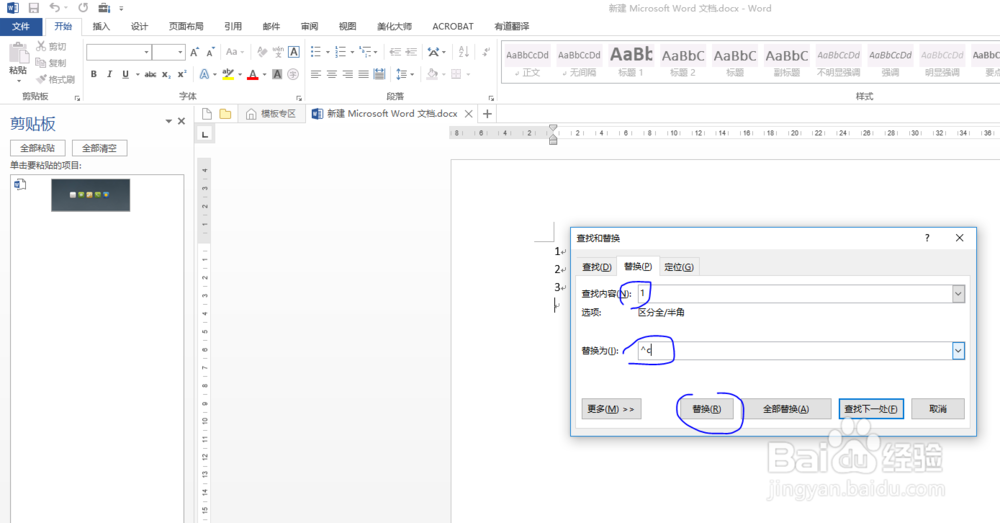
5、选中需要替换的图片,然后按下Ctrl+X键进行剪切,此时剪贴板窗口中就能看到刚刚剪贴图片的略缩图。

Word如何实现用图片直接替换文字技巧!

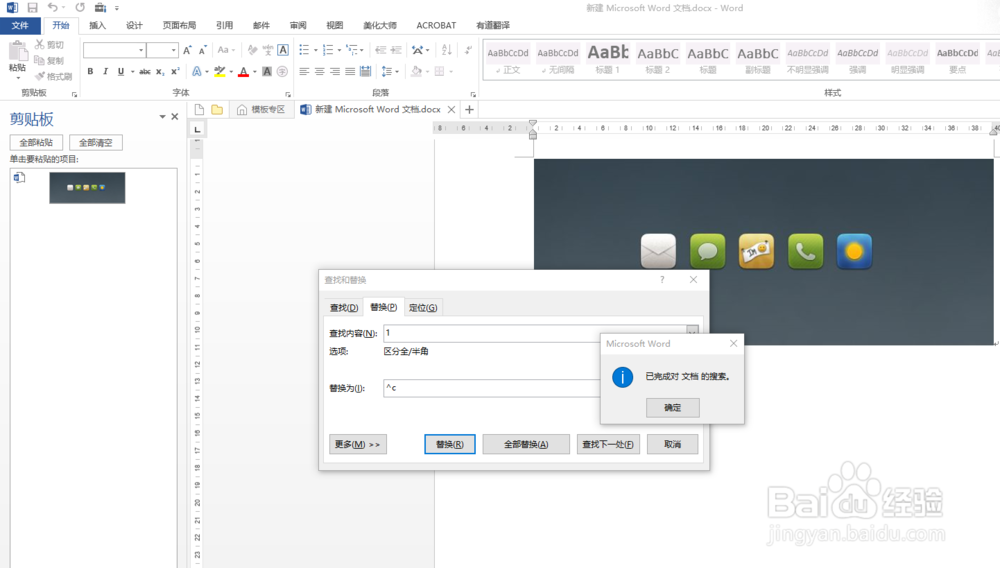
6、按下Ctrl+H键调出替换窗口,教程以将刚刚剪切的图片替换Word文档中内容中的数字1为例,查找内容输入1,替换内容输入^c。注意这是的c是小写字母c,而非大写字母C,然后单击替换按钮即可。此替换功能是用剪贴板中最新的数据来替换查找内容。
Word如何实现用图片直接替换文字技巧!

Word如何实现用图片直接替换文字技巧!

  • word如何设置打印为横向纸张?
  • WPS文字如何给表格一键添加多行表格
  • Word插入的图片如何显示和隐藏
  • Word中如何插入横向图标
  • 如何把Word中的横向文字转换成竖向排列的文字?
  • 热门搜索
    南昌旅游网 北京旅游团购 襄阳旅游网 成都旅游景点地图 永嘉旅游景点大全 港澳旅游攻略 帕劳旅游报价 茂名放鸡岛旅游攻略 温州雁荡山旅游攻略 浙江诸暨旅游