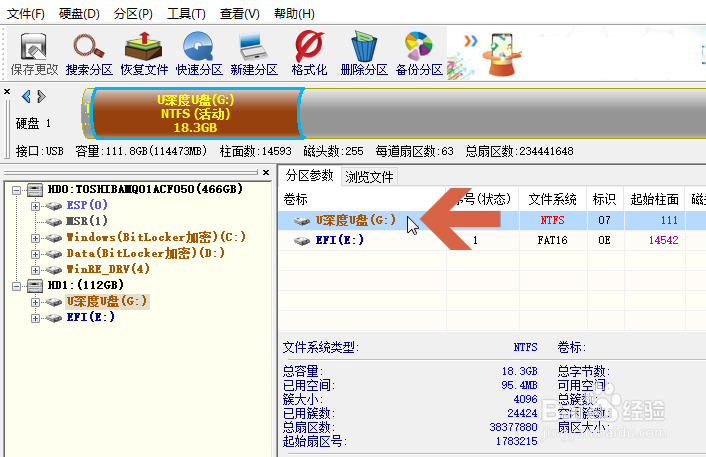
1、在DiskGenius中用鼠标右键点击要调整大小的分区。
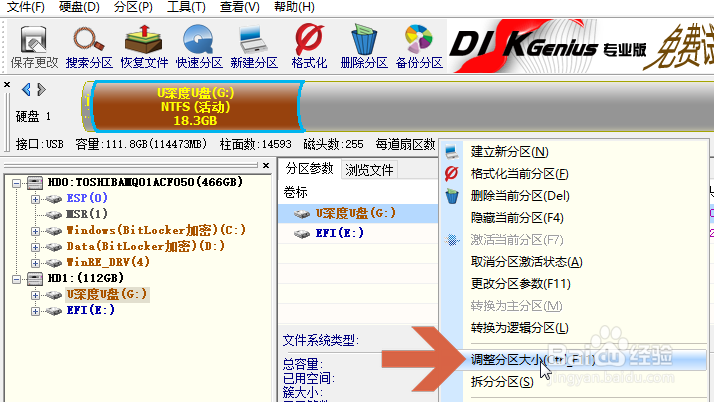
2、点击右键菜单中的【调整分区大小】。
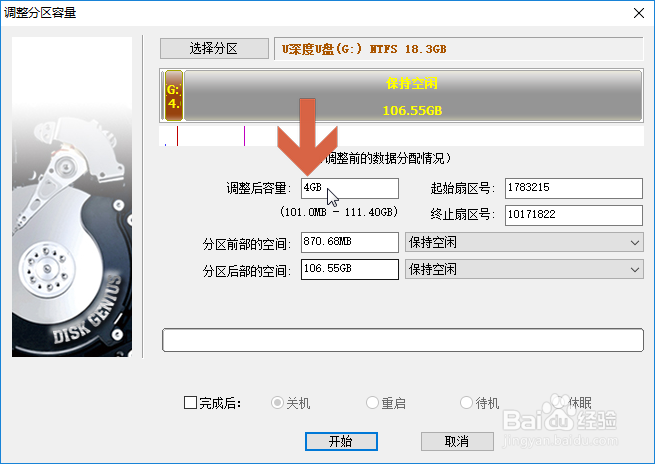
3、在调整大小界面中图示的位置输入调整后的分区大小,后面要加上单位如英文“G”。
4、点击图示的分区前部和后部空间下拉框可对多余的硬盘空间进行设置。
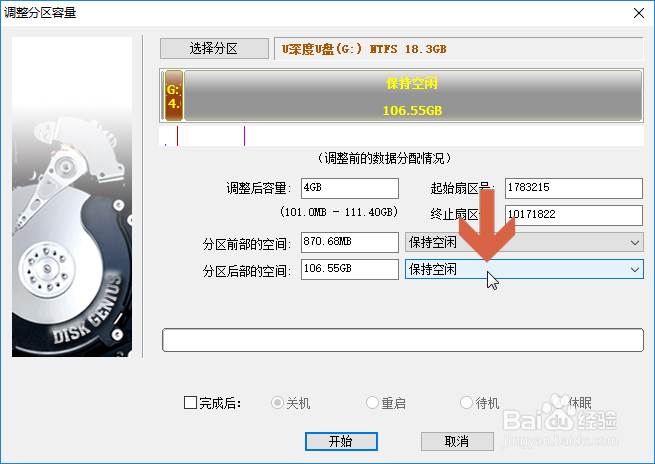
5、如果想把多余的硬盘空间建立成新分区,可点击对应选项。

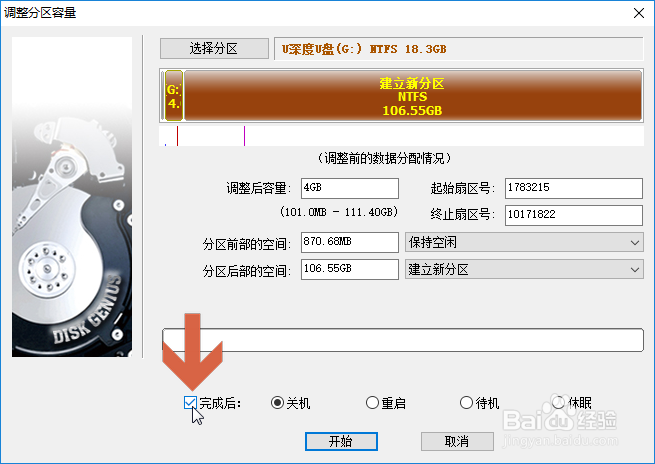
6、如果分区中的文件较多,还可以勾选【完成后】选项,选择完成后是关机还是重启等。
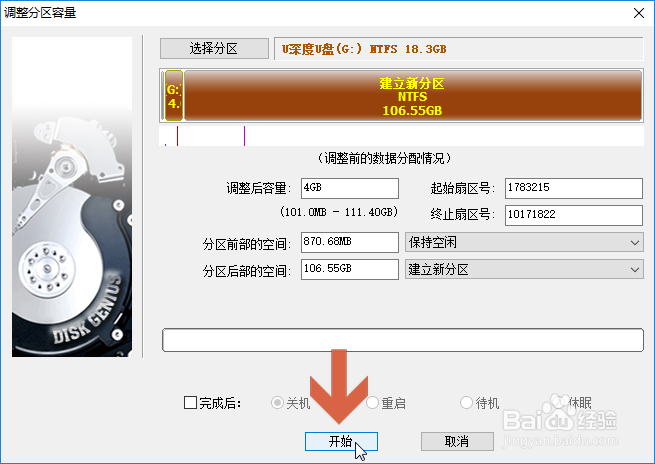
7、设置好后点击【开始】按钮即开始对分区进行调整。
时间:2026-04-23 06:30:47
1、在DiskGenius中用鼠标右键点击要调整大小的分区。
2、点击右键菜单中的【调整分区大小】。
3、在调整大小界面中图示的位置输入调整后的分区大小,后面要加上单位如英文“G”。
4、点击图示的分区前部和后部空间下拉框可对多余的硬盘空间进行设置。
5、如果想把多余的硬盘空间建立成新分区,可点击对应选项。
6、如果分区中的文件较多,还可以勾选【完成后】选项,选择完成后是关机还是重启等。
7、设置好后点击【开始】按钮即开始对分区进行调整。
