windows系统如何设置添加环境变量?

 时间:2026-02-15 21:55:20

1、在Windows10系统桌面,右键点击屏幕上的此电脑图标,在弹出菜单中选择属性的菜单项。

windows系统如何设置添加环境变量?

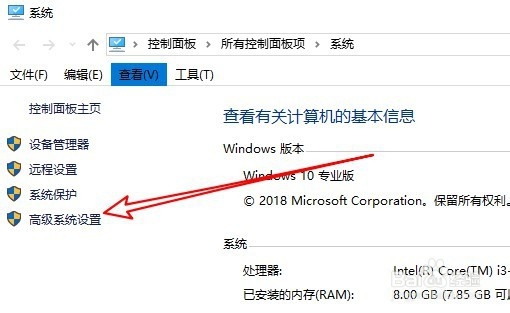
2、然后在打开的Windows10的系统属性窗口中点击高级系统设置的快捷链接。
windows系统如何设置添加环境变量?

3、接下来在打开的系统属性高级窗口中点击环境变量的按钮。

windows系统如何设置添加环境变量?

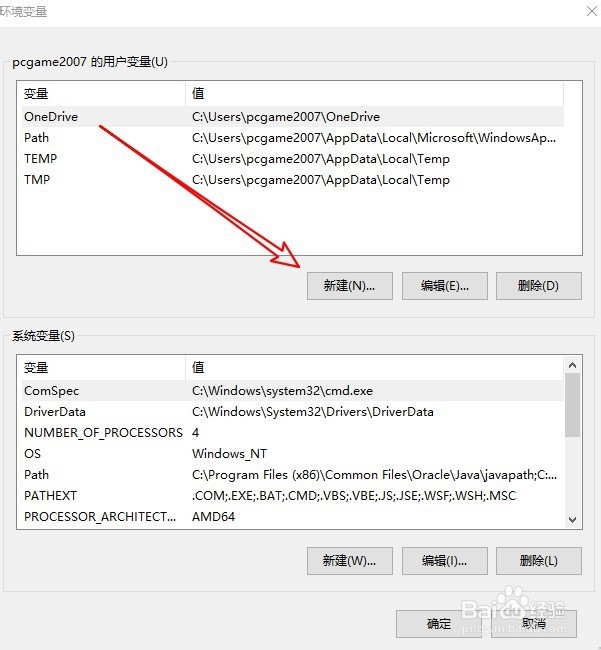
4、这时就会打开环境变量的窗口,在窗口中点击用户变量下面的新建按钮。

windows系统如何设置添加环境变量?

5、在打开的编辑用户变量的窗口中输入变量名与变量值,或是点击浏览文件按钮添加即可。

windows系统如何设置添加环境变量?

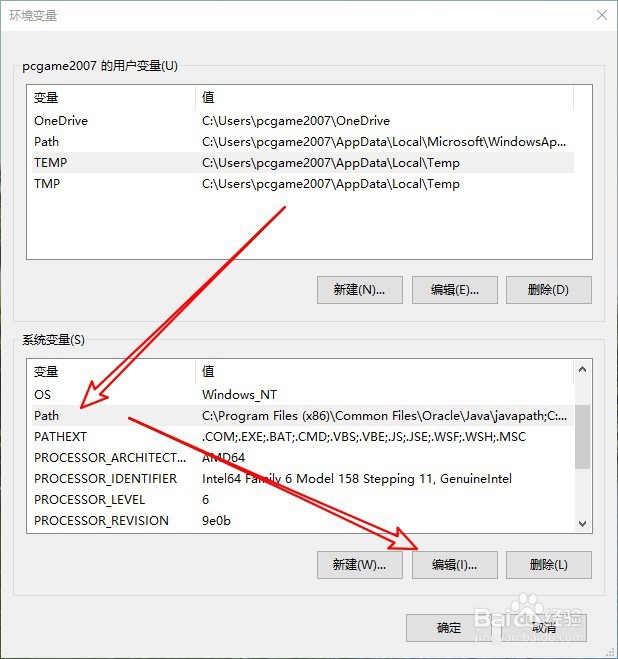
6、我们也可以点击下面的系统变量窗口中Path变量,然后点击编辑按钮。

windows系统如何设置添加环境变量?

7、在打开的编辑环境变量的窗口,直接添加新的环境变量就可以了。

windows系统如何设置添加环境变量?

8、总结:

1、首先打开Windows10系统属性窗口

2、接着点击高级窗口中的环境变量按钮

3、变量窗口中添加用户变量与环境变量即可

  • 计划任务使用管理员运行powershell脚本
  • 怎么用VBS自动打开百度经验主页并登录账号
  • java如何将一个时间对象增加或者减少多少秒呢?
  • LabVIEW2013安装失败,需要.NET Framework 4.0
  • 如何在一台WIN7机器上装两个mysql
  • 热门搜索
    广州旅游景点 旅游好去处 山东旅游 聊城旅游 去日本旅游 廊坊旅游 郑州旅游职业学院 澳洲旅游 塞班岛旅游 西安旅游景点