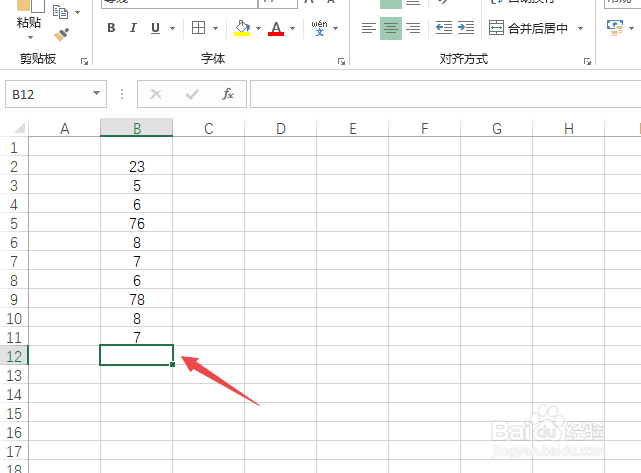
1、先打开电脑,然后打开一个excel文档,之后点击选中该列数据下方的空白单元格;
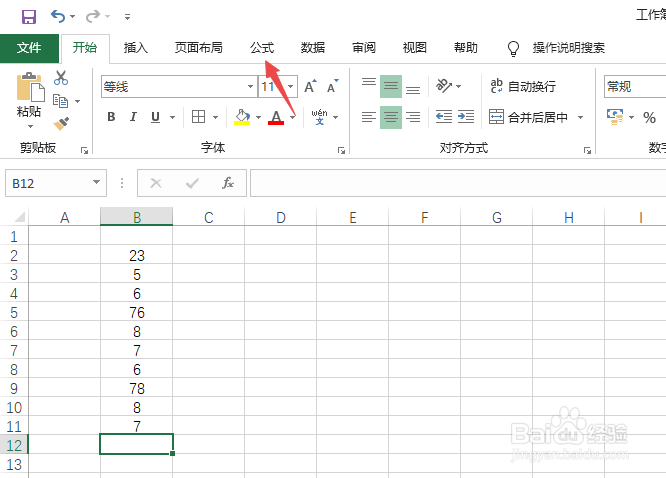
2、之后点击公式;
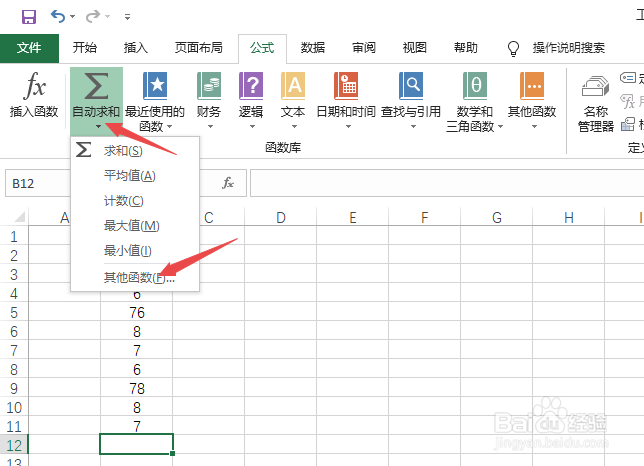
3、然后点击自动求和下方的下拉箭头,选择其他函数;
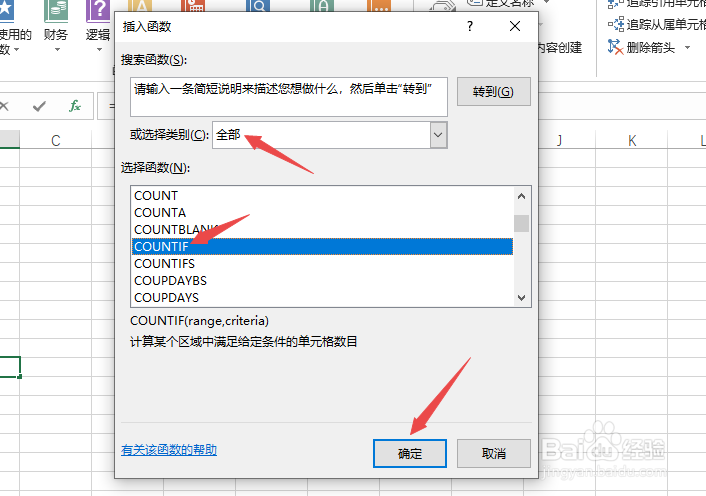
4、然后将选择类别设置成全部,之后点击选择COUNTIF,点击确定;
5、之后点击图示中的引用符号;

6、然后选中该列数据区域,按回车键;
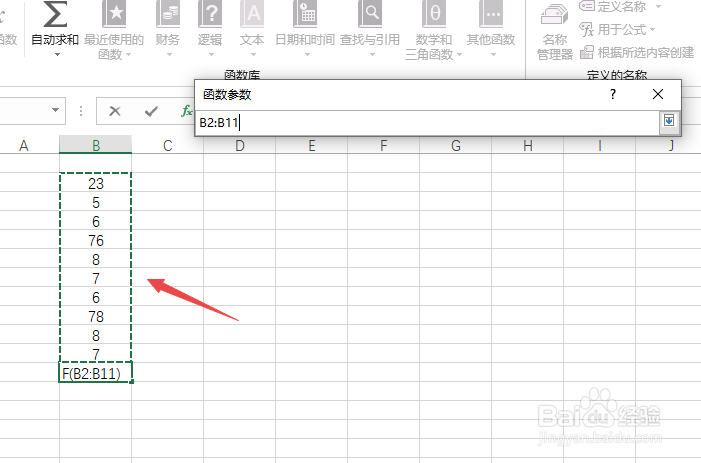
7、然后输入指定值,此处我们输入7,点击确定;

8、之后如图所示,这样我们便统计出指定值的数量了。

时间:2026-04-24 11:20:06
1、先打开电脑,然后打开一个excel文档,之后点击选中该列数据下方的空白单元格;
2、之后点击公式;
3、然后点击自动求和下方的下拉箭头,选择其他函数;
4、然后将选择类别设置成全部,之后点击选择COUNTIF,点击确定;
5、之后点击图示中的引用符号;
6、然后选中该列数据区域,按回车键;
7、然后输入指定值,此处我们输入7,点击确定;
8、之后如图所示,这样我们便统计出指定值的数量了。
