1、打开Outlook,单击【联系人】选项。

2、在开始选项卡下,单击【新建联系人组】。

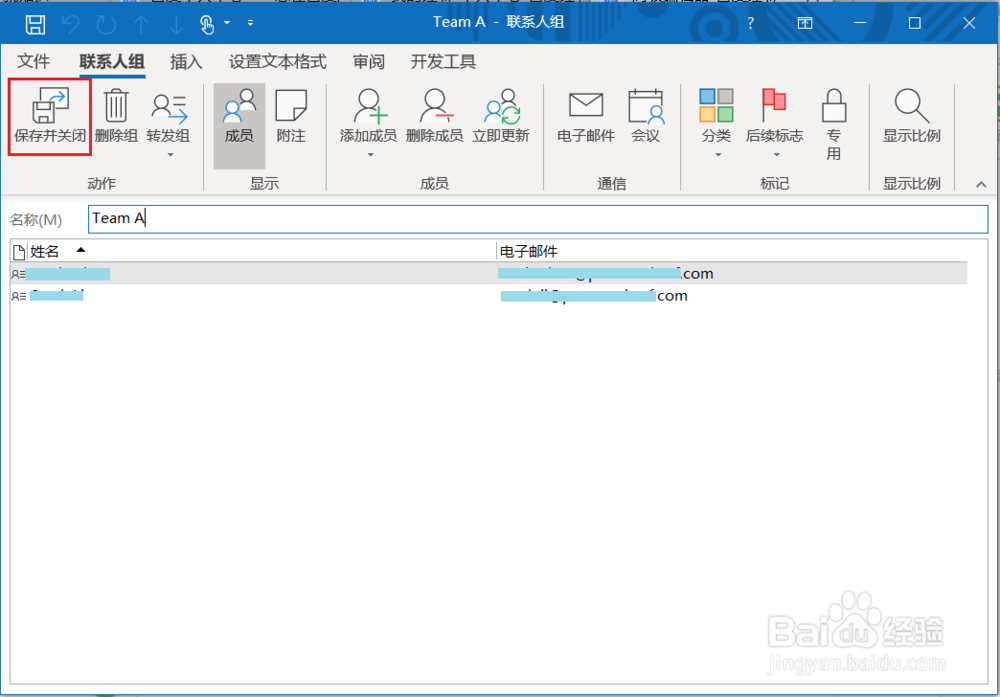
3、在打开的新窗口中,输入新建的本地联系人组的名称,例如:Team A。

4、单击【添加成员】,可以通过三种方式添加成员,可以根据要添加人员的位置进行选择。

5、添加所有成员后,单击【保存并关闭】。
6、创建的本地联系人组显示在联系人视图中。

7、当我们需要给这些成员发送邮件时,直接在收件人处输入Team A即可,而不需要将每个人的邮箱地址全部输入。

时间:2026-04-23 23:43:04
1、打开Outlook,单击【联系人】选项。
2、在开始选项卡下,单击【新建联系人组】。
3、在打开的新窗口中,输入新建的本地联系人组的名称,例如:Team A。
4、单击【添加成员】,可以通过三种方式添加成员,可以根据要添加人员的位置进行选择。
5、添加所有成员后,单击【保存并关闭】。
6、创建的本地联系人组显示在联系人视图中。
7、当我们需要给这些成员发送邮件时,直接在收件人处输入Team A即可,而不需要将每个人的邮箱地址全部输入。
