word怎样对齐多栏文本

 时间:2026-04-26 20:05:08

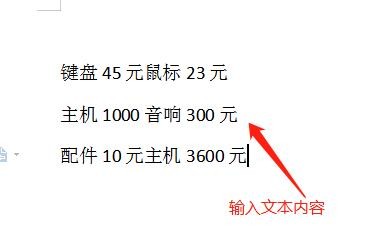
1、新建一个word文档,输入文字内容,如下图所示。
word怎样对齐多栏文本

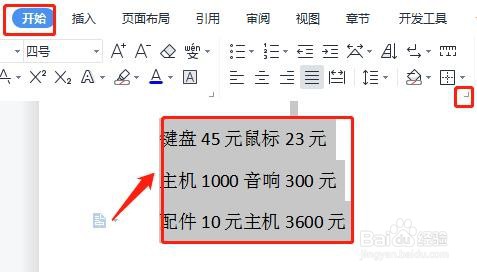
2、选中要对齐的文本区域,单击开始选项卡,选择段落区域,单击右下角小三角,打开“段落对话框”。
word怎样对齐多栏文本

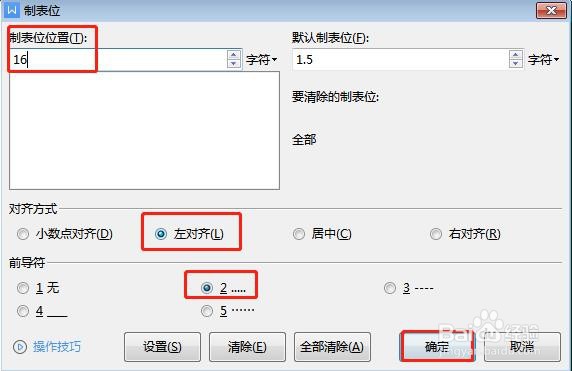
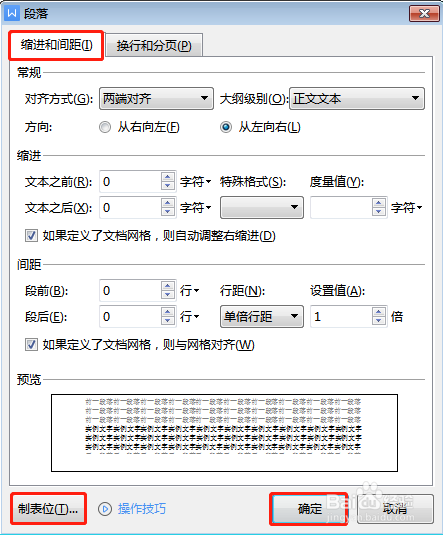
3、在段落对话框,选择“制表位”,确定。在打开制表位对话框,制表位置输入16字符,前导符我们选择“2........",对齐方式”左对齐“,确定。
word怎样对齐多栏文本

word怎样对齐多栏文本

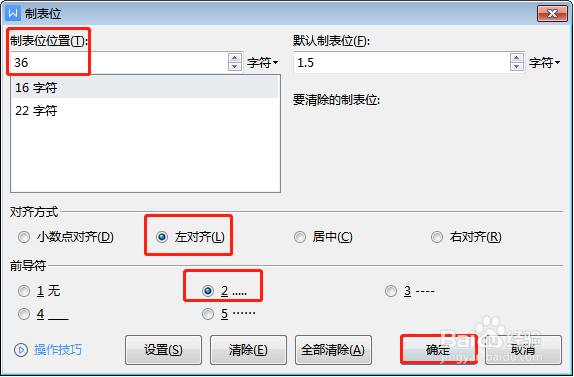
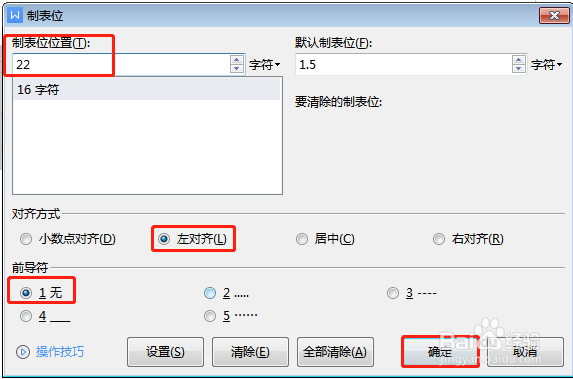
4、重复上步步骤,打开制表位对话框,制表位置输入22字符,前导符我们选择“1无,对齐方式左对齐,确定。

再次重复上步步骤,打开制表位对话框,制表位置输入36字符,前导符我们选择“2........”,对齐方式左对齐,确定。
word怎样对齐多栏文本

word怎样对齐多栏文本

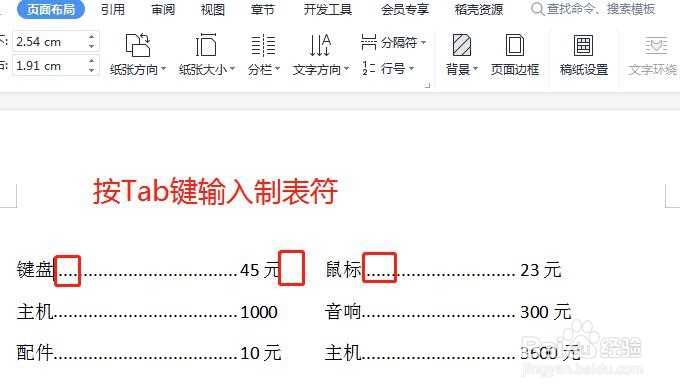
5、返回表格,在需要插入制表符,按Tab键。

word怎样对齐多栏文本

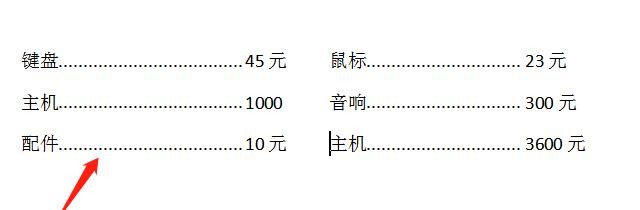
6、最后设置完成,多栏文本对齐。

word怎样对齐多栏文本

  • word怎么设置表格文字对齐方式
  • word文字垂直对齐
  • 在Word文档中如何设置让表格中文字左右两端对齐
  • word表格对齐方式9种
  • 如何设置word文档内容的对齐?
  • 热门搜索
    巴基斯坦旅游签证 旅游管理专业课程 福建旅游局 全球最美10个旅游胜地 青青旅游世界 杭州有哪些旅游景点 约旦旅游 南岳衡山旅游 冬天去哪旅游好 内蒙古旅游局