OUTLOOK 2013 如何为收到邮件的标题做颜色标记

 时间:2026-02-15 14:42:20

1、打开OUTLOOK

2、在上方菜单栏中找到“View”,然后点击“ View setting”

OUTLOOK 2013 如何为收到邮件的标题做颜色标记

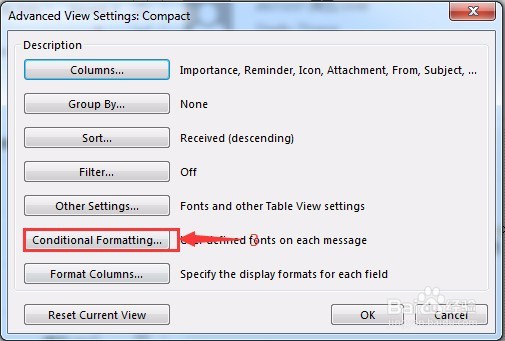
3、在随后出现的弹框中选择“Conditional Formatting”
OUTLOOK 2013 如何为收到邮件的标题做颜色标记

4、 然后点击“Add”,新增自定义组,然后给这个组命名,老板的邮件组可以命名为“BOSS”“BIG BOSS”,哈哈,随你喜欢;然后点击Font,设置自定义标记的颜色、字体和字号;最后点击"Condition",设置自定义的条件。

OUTLOOK 2013 如何为收到邮件的标题做颜色标记

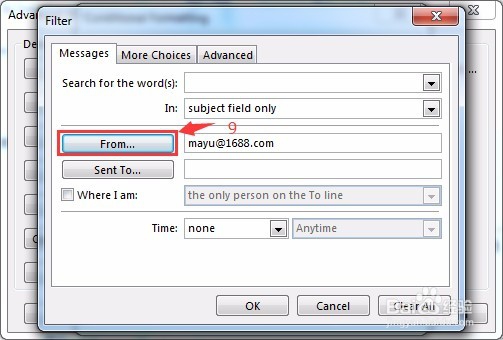
5、在弹出的对话框中,点击“From”选择要标记的邮件地址,或直接填入右边的对话框中,然后点击OK,一路OK到底就好了。
OUTLOOK 2013 如何为收到邮件的标题做颜色标记

6、Duang, Duang, Duang, 验收成果的时刻到了,看看收件箱里,是不是都标记好了,妈妈再也不怕我漏看老板的邮件了,真真是好极了!

OUTLOOK 2013 如何为收到邮件的标题做颜色标记

  • 怎样彻底清除地址栏中的记录
  • 网易邮箱大师怎样批量标记邮件?
  • Excel如何将数据重复指定次数
  • 如何利用Excel中的VBA编程实现进度条加载效果
  • 通过EXCEL显示SQL数据
  • 热门搜索
    河南旅游景点图片 三亚旅游价格 康辉旅游官网 鼓浪屿旅游区 广东省旅游景点大全 海陵岛旅游 去三亚旅游多少钱 郑州 旅游 去昆明旅游 新加坡旅游注意事项