solidworks草图如何旋转

 时间:2024-10-13 12:30:35

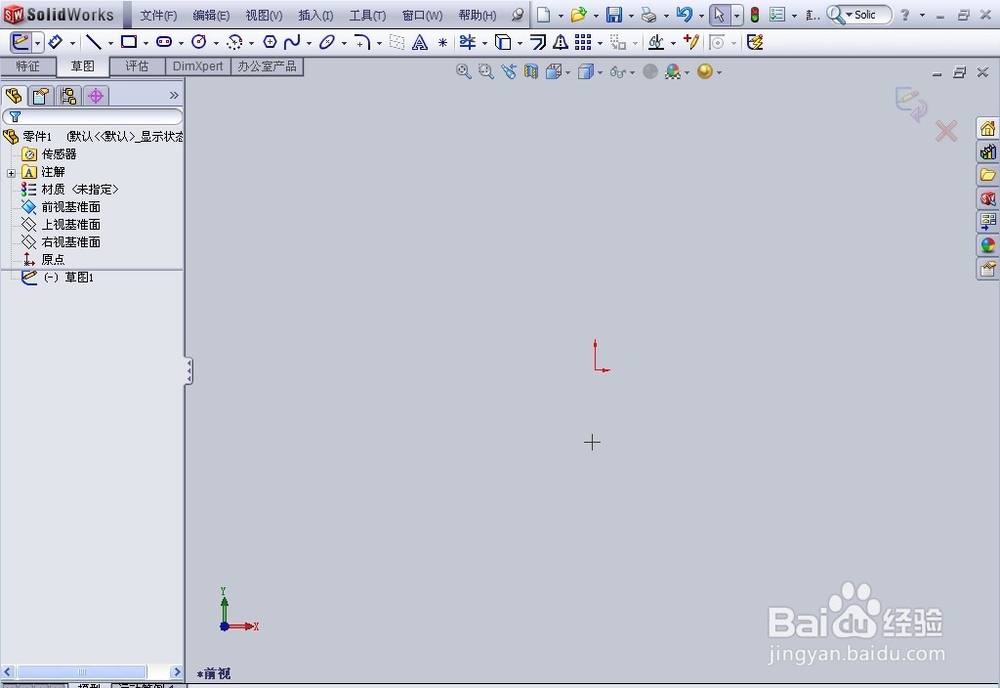
1、打开solidworks软件,新建一个零件模型,并进入草图绘制
solidworks草图如何旋转

2、画草图,这里以画一个矩形为例,标注尺寸,并且矩形的一个尖角与原点重合,整个草图已完全定义
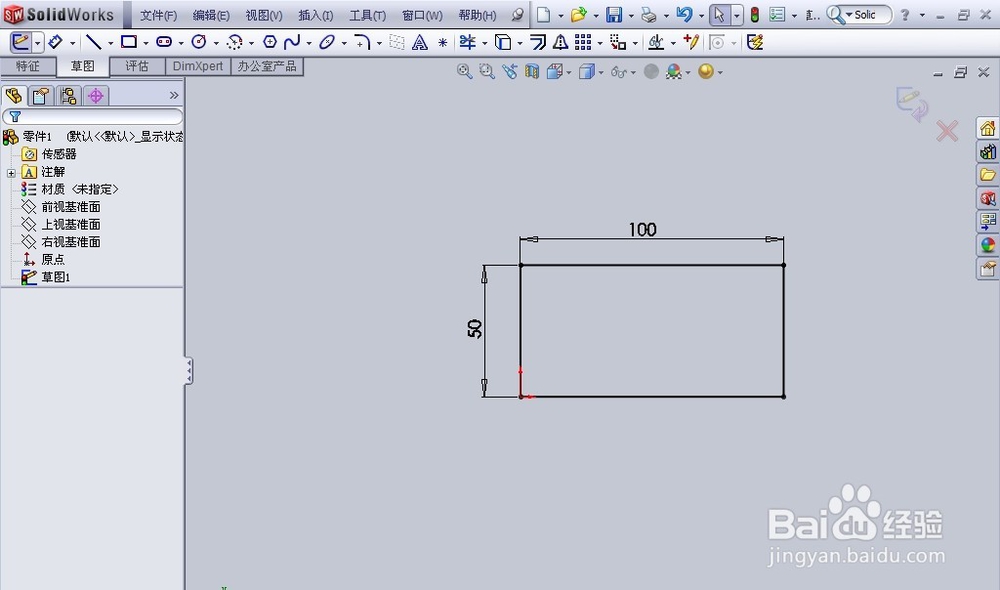
solidworks草图如何旋转

3、在主界面顶端的工具栏中寻找“草图”栏(图中红框),用鼠标左键单击“移动实体”旁的黑色下拉三角形(图中蓝色箭头所指),在弹出的菜单中用鼠标左键单击“旋转实体”(图中红色箭头所指)
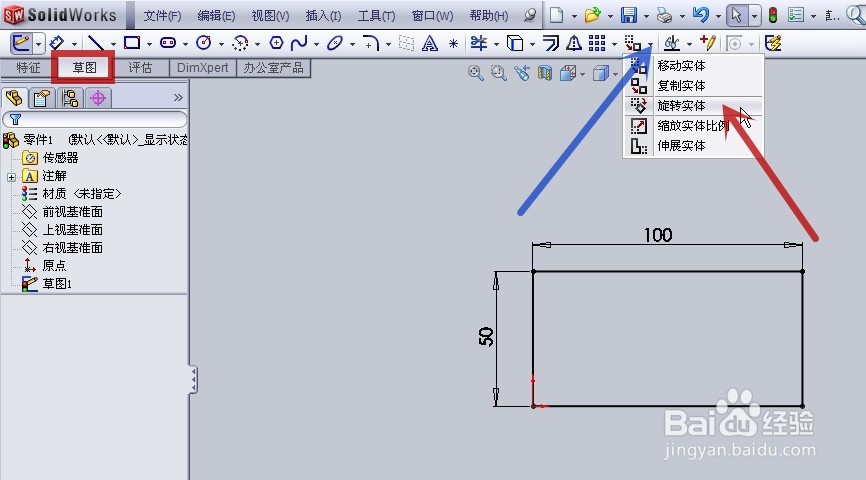
solidworks草图如何旋转

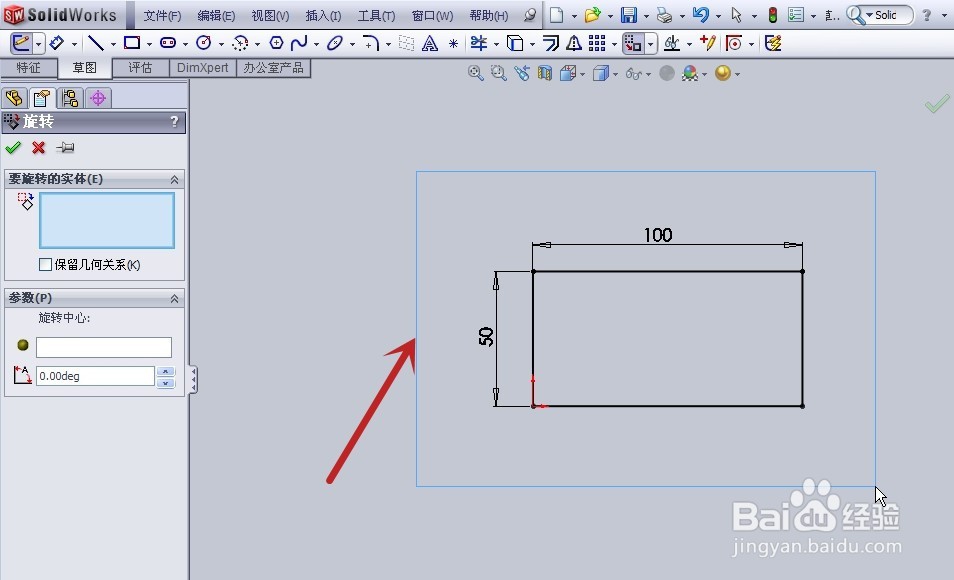
4、按住鼠标左键,并拖动,框选矩形(图中红色箭头所指)

solidworks草图如何旋转

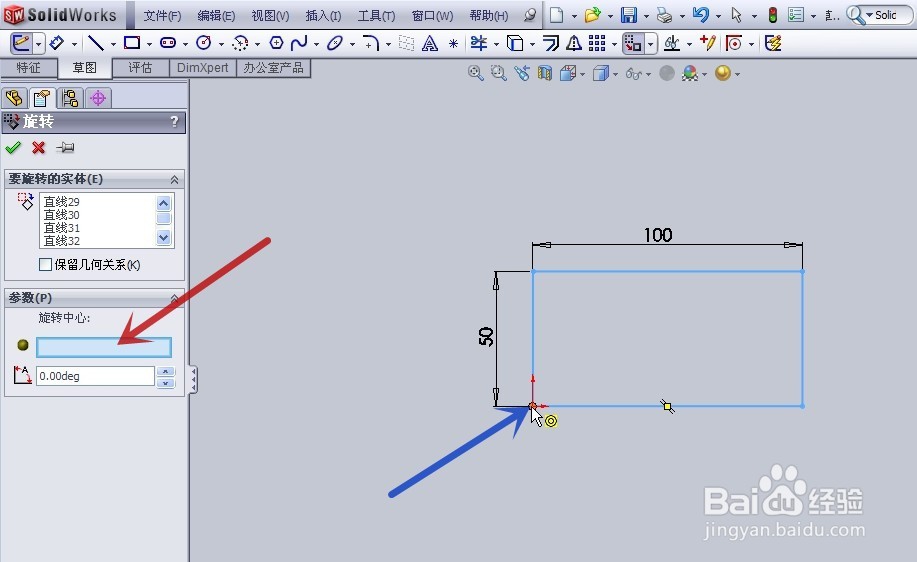
5、用鼠标左键单击“旋转中心”(图中红色箭头所指),再用鼠标左键单击想要的位置,这里以骒貉缭塄原点为旋转中心作为示例(图中蓝色箭头所指)

solidworks草图如何旋转

6、在旋转角度栏中输入想要旋转的角度数值(图中红色箭头所指),这里以30为例
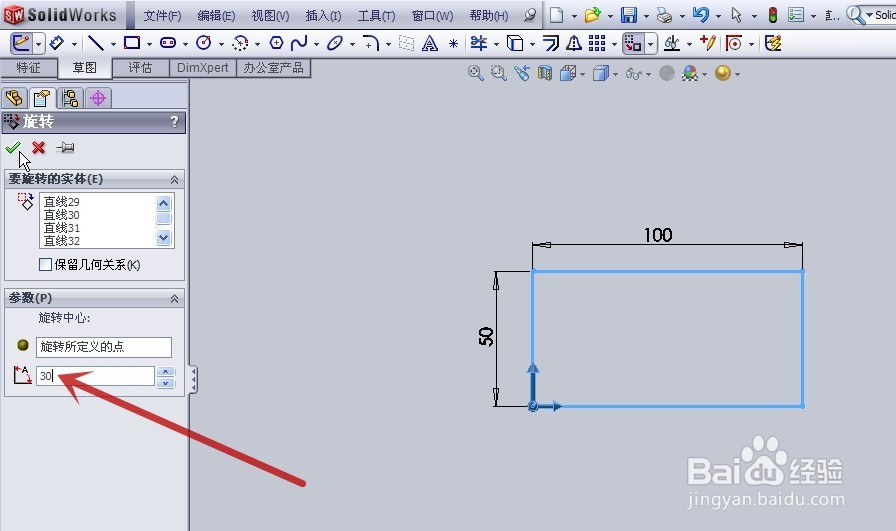
solidworks草图如何旋转

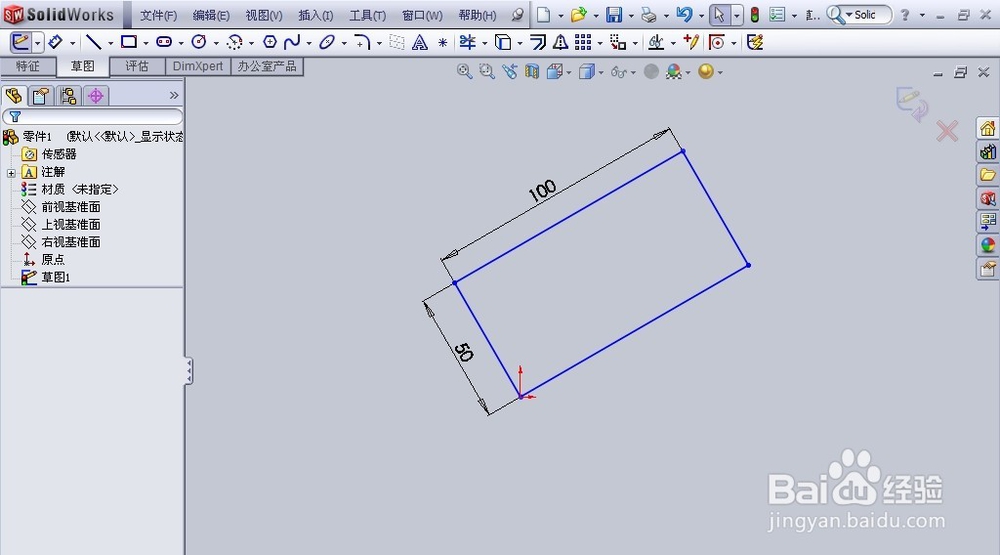
7、草图完成旋转

solidworks草图如何旋转
  • solidworks怎么移动零件
  • SolidWorks怎么设置零件的透明度
  • SolidWorks怎么同心配合
  • solidworks 视图怎么旋转
  • 如何用Solidworks创建工程图?
  • 热门搜索
    沈阳到海南旅游专列 杭州灵隐寺旅游攻略 去俄罗斯旅游多少钱 宝中旅游官网 宁波周边旅游 广东第一峰旅游风景区 东南亚旅游地图 骏途旅游网 东海岛旅游度假区 去泰山旅游