Windows 10系统安装oracle之VM_VirtualBox

 时间:2026-02-14 13:59:07

1、下载应用程序。点击下载的应用程序;截图如下

Windows 10系统安装oracle之VM_VirtualBox

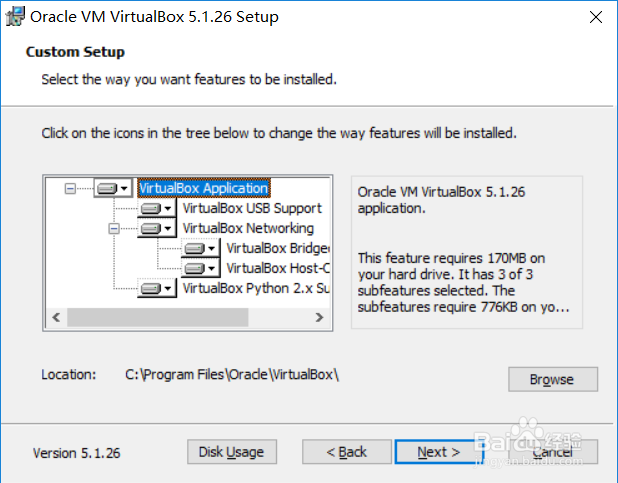
2、设置需要安装的路径,我选择的是d盘

Windows 10系统安装oracle之VM_VirtualBox

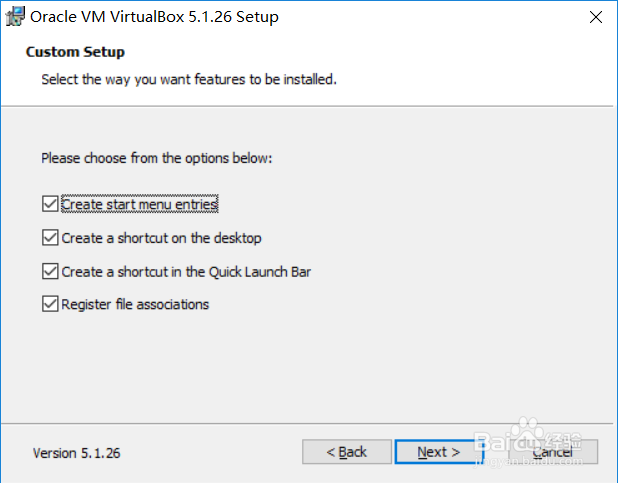
3、之后是选择你需要的安装的特性。

Windows 10系统安装oracle之VM_VirtualBox

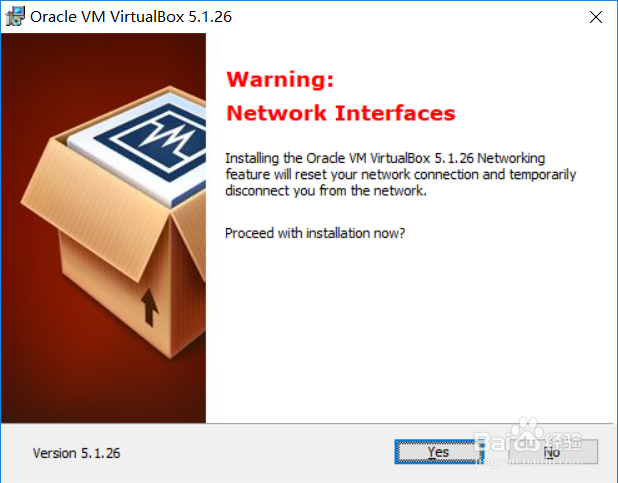
4、安装设置虚拟网络;截图如下:

Windows 10系统安装oracle之VM_VirtualBox

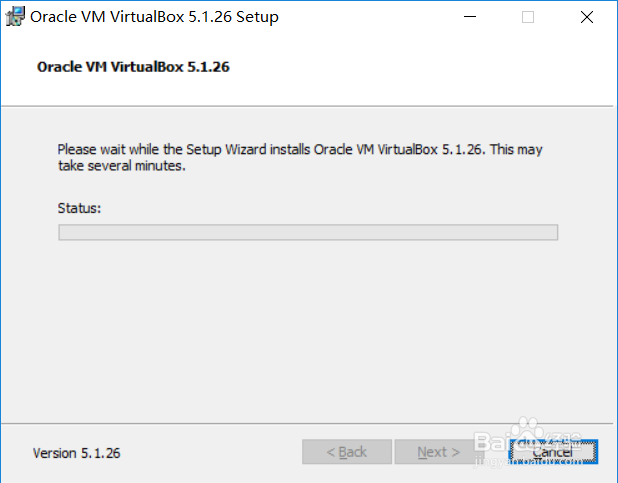
5、安装确认界面;安装进行中;截图如下:

Windows 10系统安装oracle之VM_VirtualBox

Windows 10系统安装oracle之VM_VirtualBox

6、安装的过程中,提示安装一个串行控制,我默认的选择是;截图如下:

Windows 10系统安装oracle之VM_VirtualBox

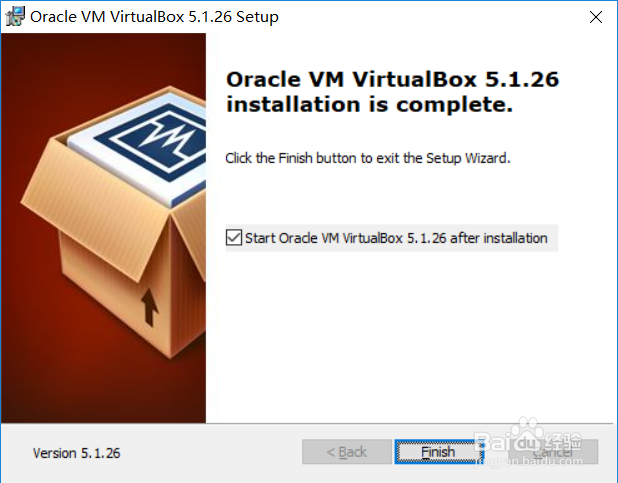
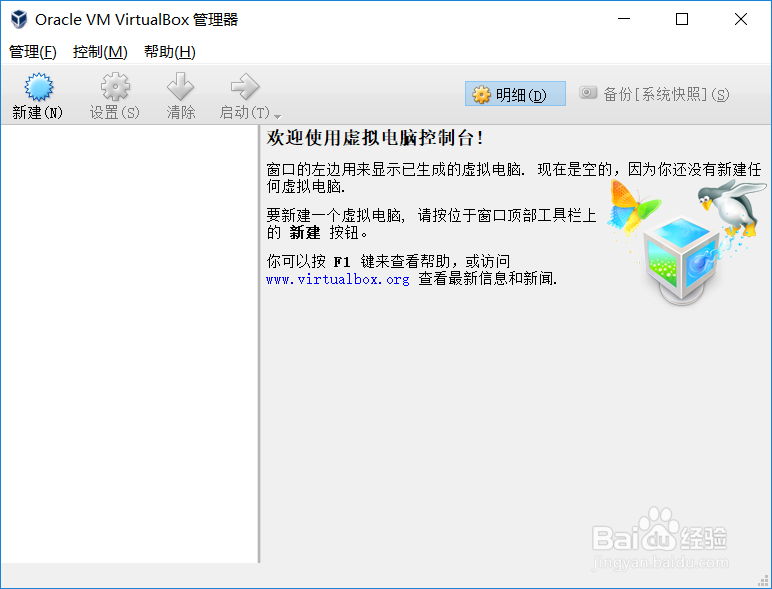
7、完成安装,打开软件;截图如下:

Windows 10系统安装oracle之VM_VirtualBox

Windows 10系统安装oracle之VM_VirtualBox

  • 使用Windows Server 2003如何禁用来宾用户账号
  • 解决Web服务器安装ISA Server后无法访问Web站点
  • WIN10系统如何新建用户
  • 怎么用多玩lol盒子自动截图三杀四杀五杀超神
  • 另类虚拟机:Win 7支持从VHD原生启动
  • 热门搜索
    九寨沟旅游报价 东山旅游 云南丽江旅游多少钱 桂林旅游高等专科学校 重庆旅游学校 凤凰古城旅游 长兴岛旅游 九寨沟旅游最佳时间 临沂旅游景点大全 盱眙旅游