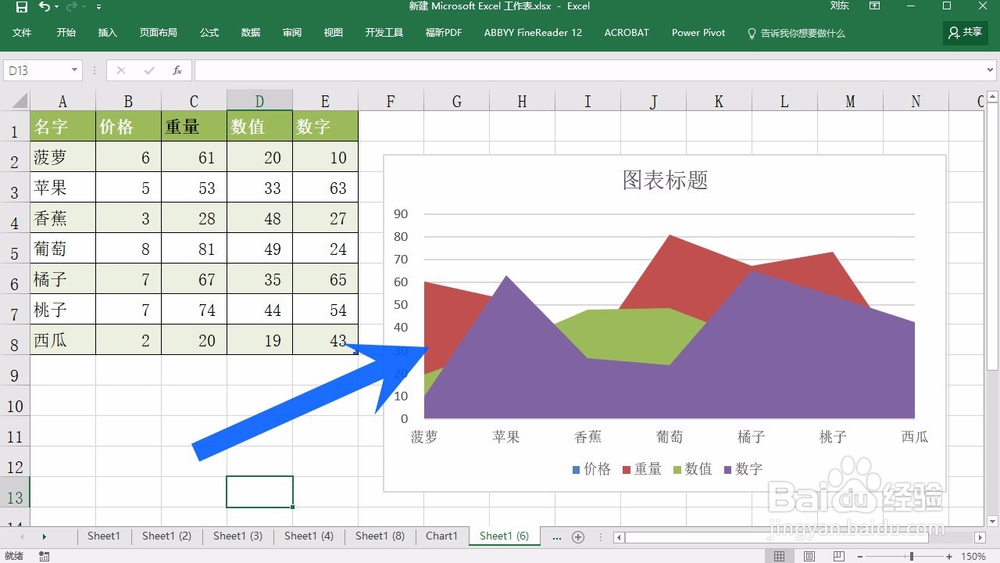
1、首先使用鼠标左键选中我们想要更改行和列的图表
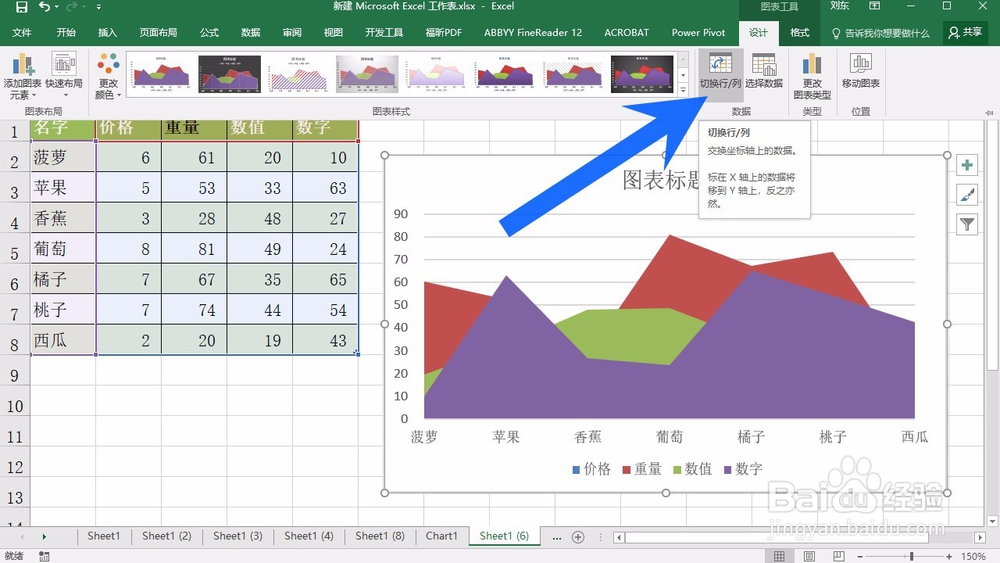
2、然后我们点击页面上方的设计选项卡

3、在设计选项卡文,我们找到切换行和列的功能,点击一下
4、然后我们可以看到下方的图标发生了变化
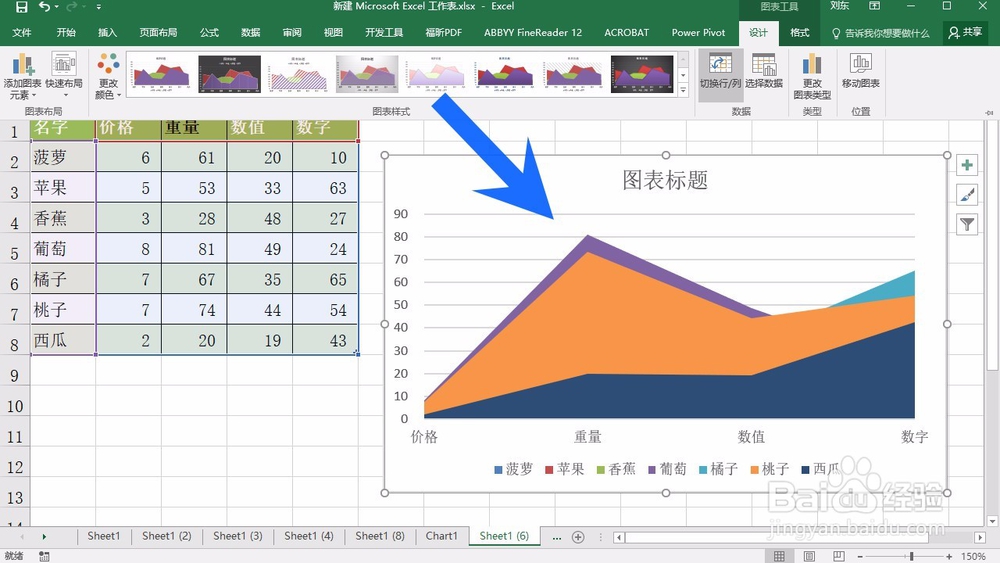
5、更改完成的图标,非常的酷炫,我们使用这样的方法可以非常快捷的更改行和列

时间:2026-05-18 22:53:24
1、首先使用鼠标左键选中我们想要更改行和列的图表
2、然后我们点击页面上方的设计选项卡
3、在设计选项卡文,我们找到切换行和列的功能,点击一下
4、然后我们可以看到下方的图标发生了变化
5、更改完成的图标,非常的酷炫,我们使用这样的方法可以非常快捷的更改行和列
