1、首先在电脑中,找到一份CAD的电子图纸,使用CAD软件进行打开。
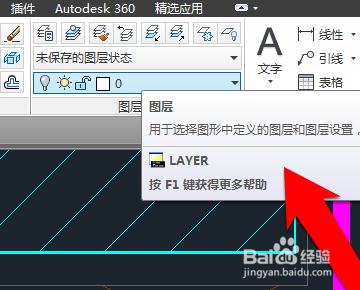
2、打开CAD图纸后,在CAD的工具栏中,找到图层按钮。
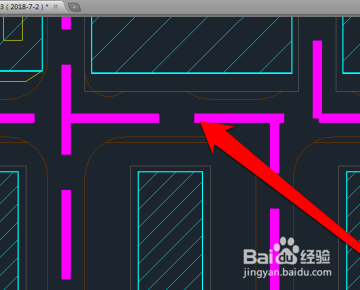
3、然后在图纸上,使用鼠标点击图纸的线条,如下图所示。

4、这时会发现点击线条,在图层按钮中,显示对应的图层。

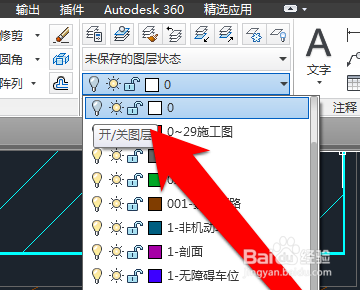
5、点击图层的按钮,找到线条的对应的图层。找到对应的图层后,在图层中可以看到有一个图层的灯泡,点击关闭灯泡。
6、这时再返回CAD图纸的界面,发现CAD图纸已经不显示刚才的线条了。

时间:2026-04-29 10:52:42
1、首先在电脑中,找到一份CAD的电子图纸,使用CAD软件进行打开。
2、打开CAD图纸后,在CAD的工具栏中,找到图层按钮。
3、然后在图纸上,使用鼠标点击图纸的线条,如下图所示。
4、这时会发现点击线条,在图层按钮中,显示对应的图层。
5、点击图层的按钮,找到线条的对应的图层。找到对应的图层后,在图层中可以看到有一个图层的灯泡,点击关闭灯泡。
6、这时再返回CAD图纸的界面,发现CAD图纸已经不显示刚才的线条了。
