如何利用office ppt制作文件视频

 时间:2026-02-12 12:07:34

1、首先,打开电脑上的ppt,如图,(这里使用的是office2013)双击Powerpoint图标,进入ppt软件

如何利用office ppt制作文件视频

2、打开软件之后,根据需要选择模板或者空白模板,单击后进入主界面。如图所示

如何利用office ppt制作文件视频

如何利用office ppt制作文件视频

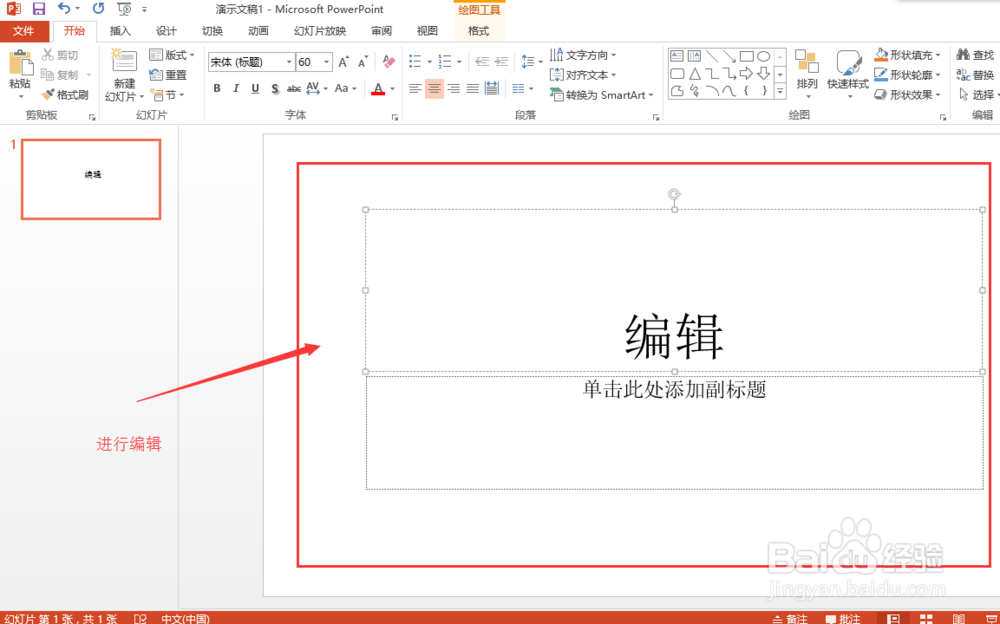
3、进入ppt后进行ppt文档的编辑,插入想要的图片,设计动作等等,具体编辑过程,这里不再赘述。

如何利用office ppt制作文件视频

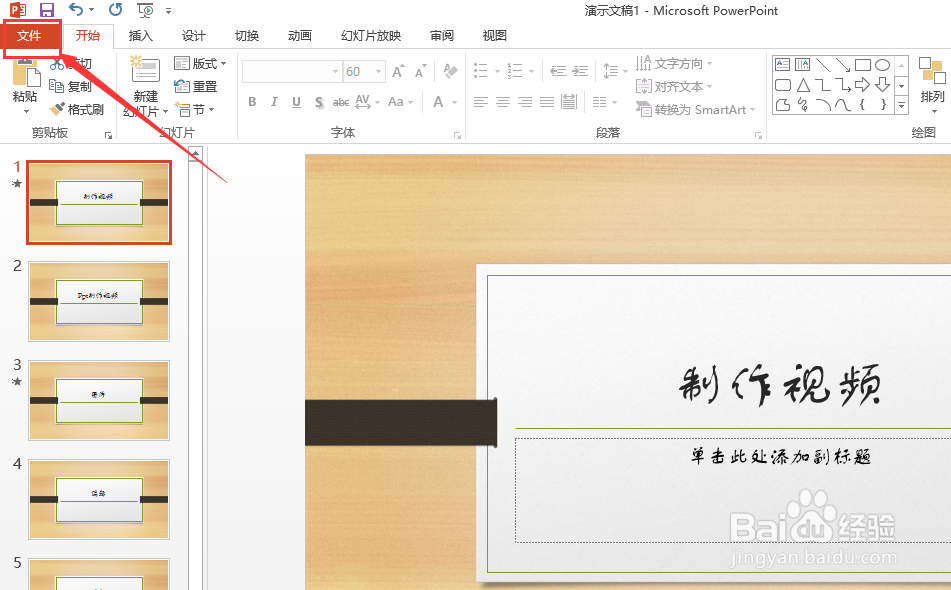
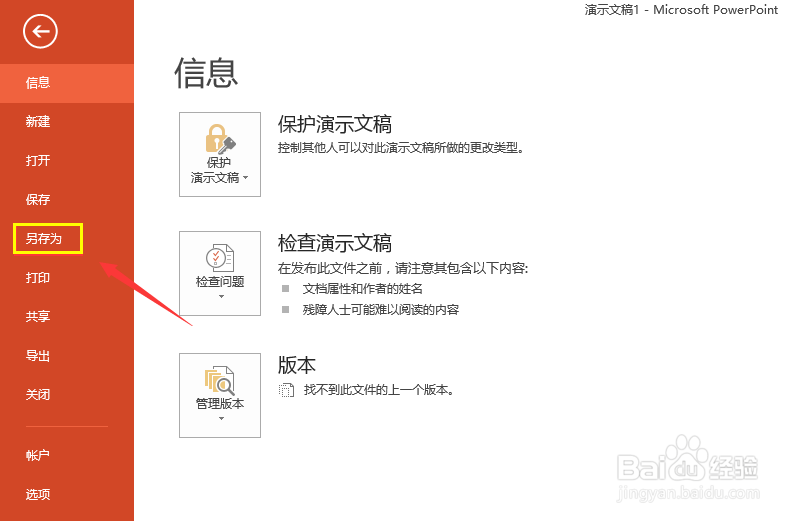
4、编辑好想要的ppt之后,点击界面左上方的【文件】选项,如图

如何利用office ppt制作文件视频

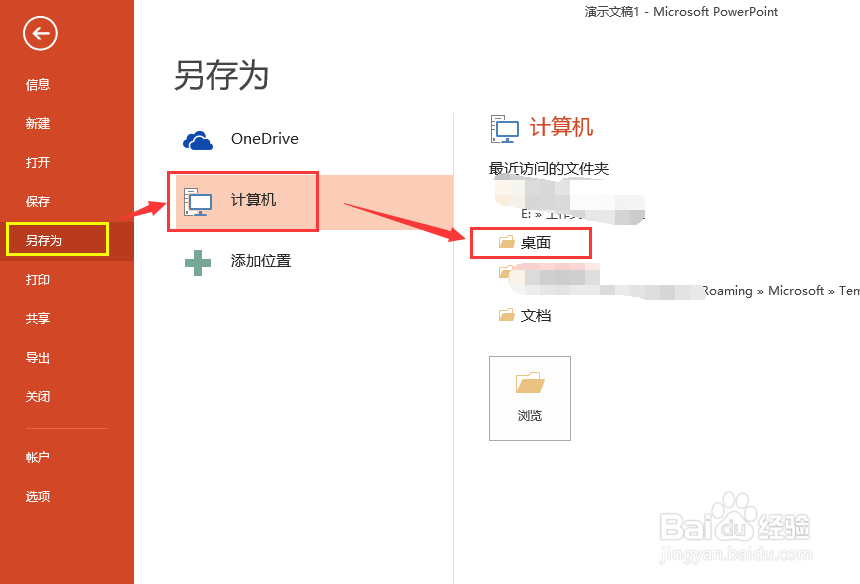
5、然后在ppt窗口左边选择【另存为】选择存储路径为计算机,再选择具体位置,这里选择保存到桌面,如图
如何利用office ppt制作文件视频

如何利用office ppt制作文件视频

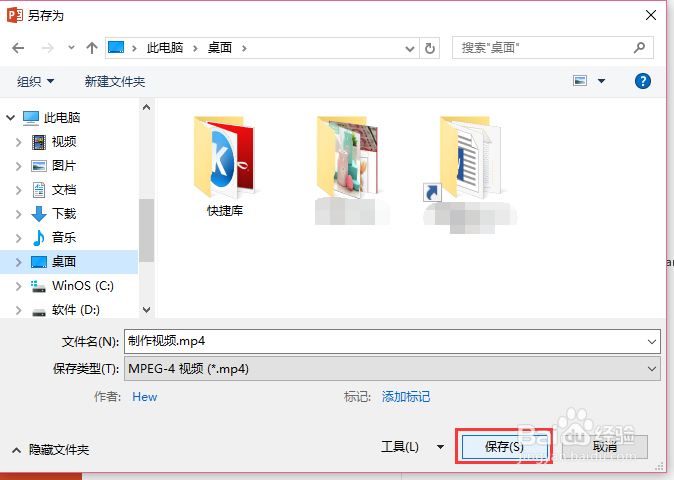
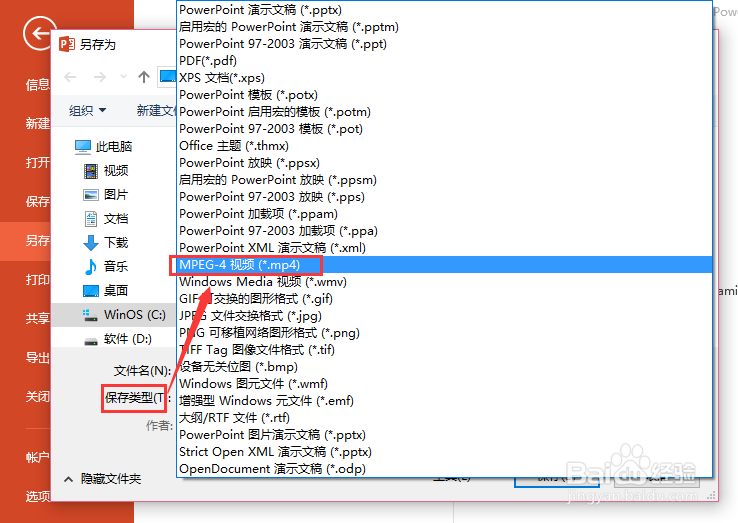
6、如图,选择保存的文件类型为*.mp4(视频格式),再点击保存进行视频的合成。
如何利用office ppt制作文件视频

如何利用office ppt制作文件视频

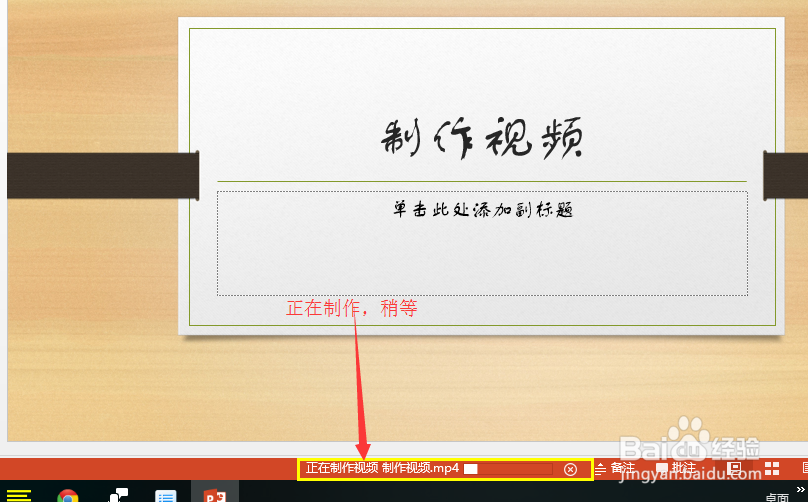
7、点击保存之后,如图,ppt开始制作视频,等待制作完成即可,然后退出,回到桌面就能看到生成的视频了。
如何利用office ppt制作文件视频

如何利用office ppt制作文件视频

  • Premiere Pro CC基础使用方法
  • 如何找出已经隐藏的edius MIX功能
  • pr制作手机屏幕从静态画面到放大的视频画面效果
  • PR2020安装教程
  • 使用ae将视频变成黑白片的方法
  • 热门搜索
    江西石城旅游 河南云台山旅游 温岭旅游景点大全 江阴旅游景点 嘉定旅游景点 珠海有什么旅游景点 英国旅游签证新政策 武汉附近旅游景点 重庆旅游景点大全介绍 澳大利亚旅游地图