1、用Photoshop 打开两幅人物图片,目的是将她们的面部互换。将右侧面部移动换到左侧人物上作为演示。
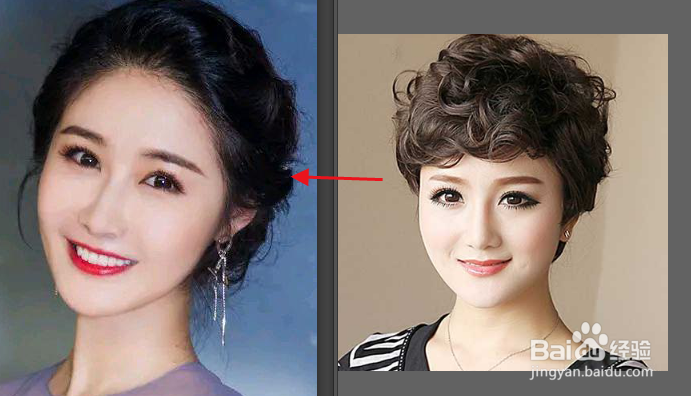
2、首先用多边形套索工具将人物面部作为选区,如图所示。

3、选择移动工具,将选区的脸部移动到另一幅人物的脸上。

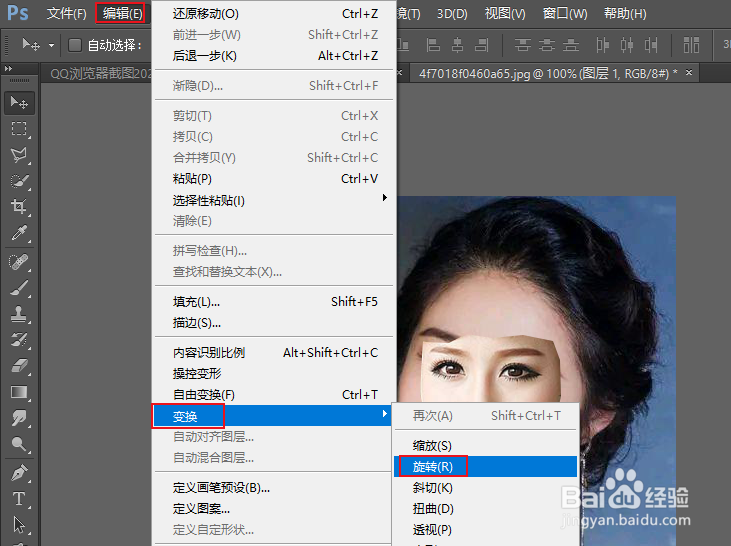
4、点击'编辑>变换>旋转“,旋转面部角度,使之与新的人物匹配。
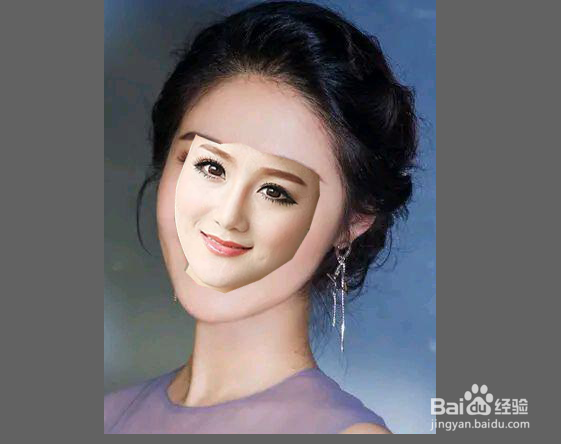
5、点击'编辑>变换>缩放“,调整其面部大小。
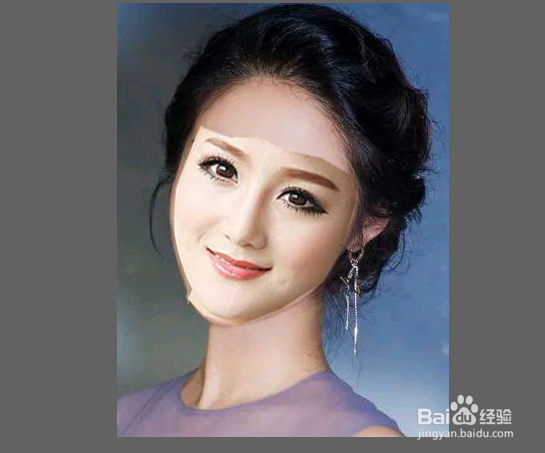
6、使用橡皮擦工具,选择柔和笔刷,轻轻擦除移动面部的边缘。最后如果有不合适的地方可以用仿制图章工具进行细节修复。
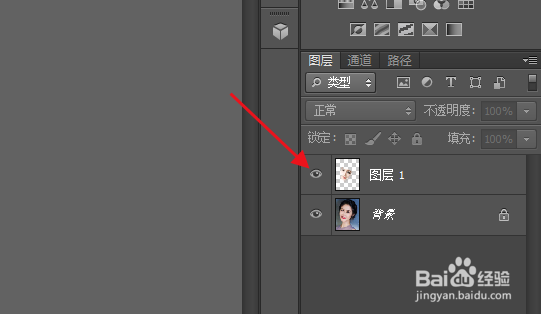
你可以关闭或打开上部图层“小眼睛”进行预览结果。

时间:2026-04-30 19:12:04
1、用Photoshop 打开两幅人物图片,目的是将她们的面部互换。将右侧面部移动换到左侧人物上作为演示。
2、首先用多边形套索工具将人物面部作为选区,如图所示。
3、选择移动工具,将选区的脸部移动到另一幅人物的脸上。
4、点击'编辑>变换>旋转“,旋转面部角度,使之与新的人物匹配。
5、点击'编辑>变换>缩放“,调整其面部大小。
6、使用橡皮擦工具,选择柔和笔刷,轻轻擦除移动面部的边缘。最后如果有不合适的地方可以用仿制图章工具进行细节修复。
你可以关闭或打开上部图层“小眼睛”进行预览结果。
