教你用autoCAD画立体五角星

 时间:2026-04-28 08:54:20

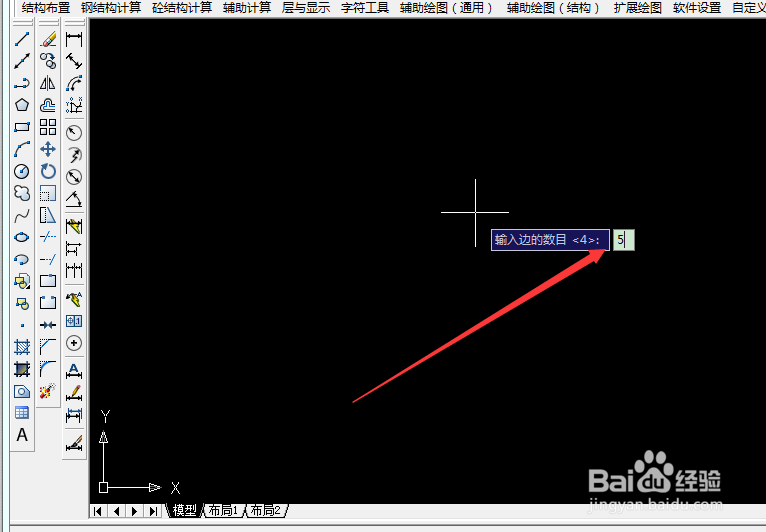
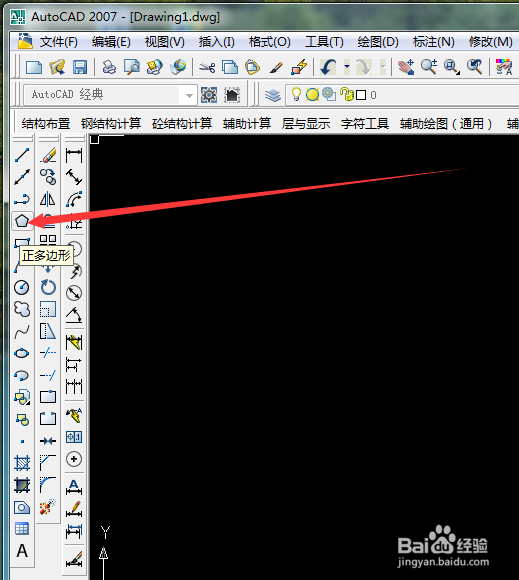
1、打开autoCAD后,点击左侧插入正多边形
教你用autoCAD画立体五角星

2、输入边的数目:输入5

教你用autoCAD画立体五角星

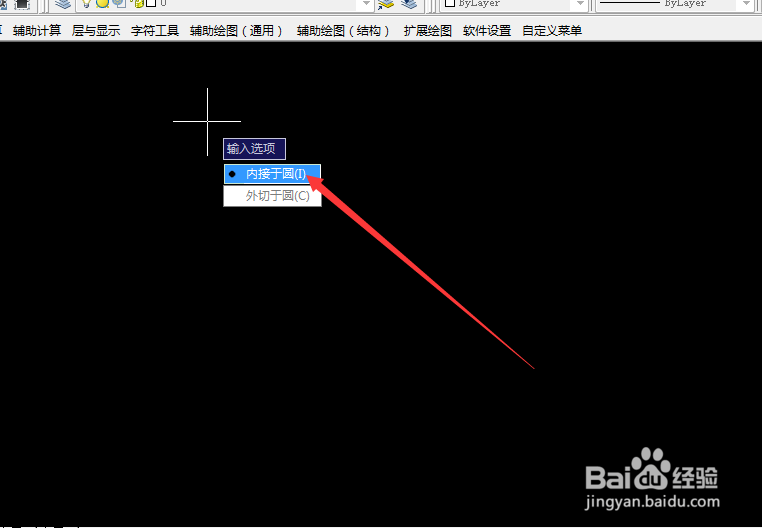
3、输入选项:内切于圆

教你用autoCAD画立体五角星

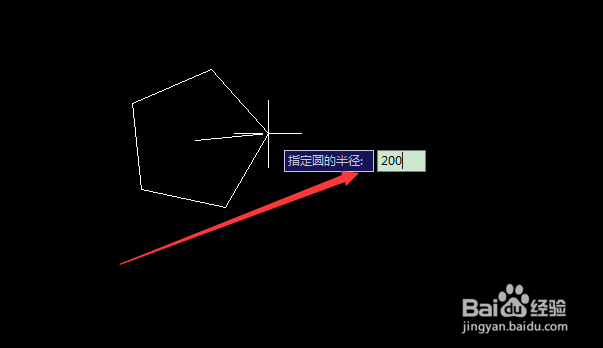
4、然后输入圆的半径:可以自己调整,这里我们输入200。然后点击回车。

教你用autoCAD画立体五角星

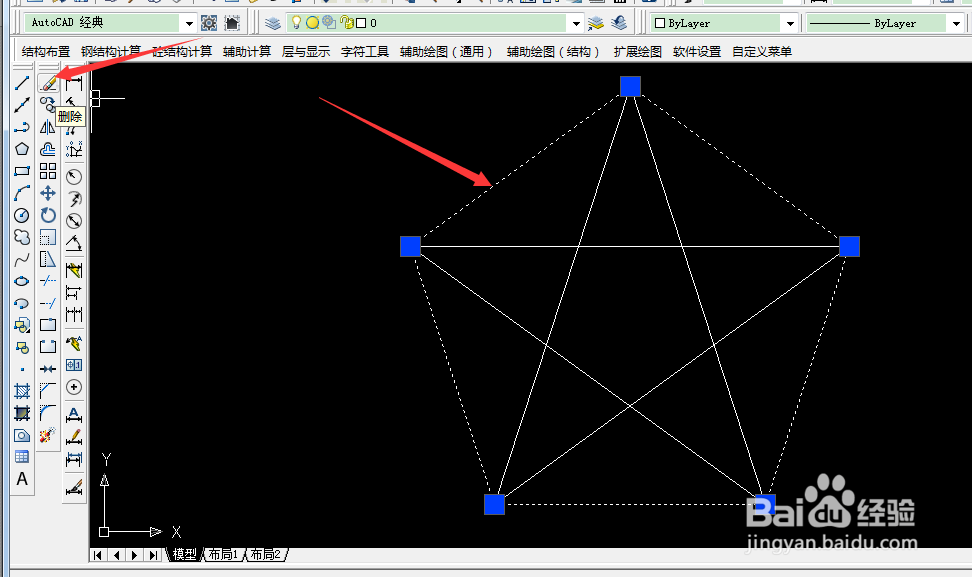
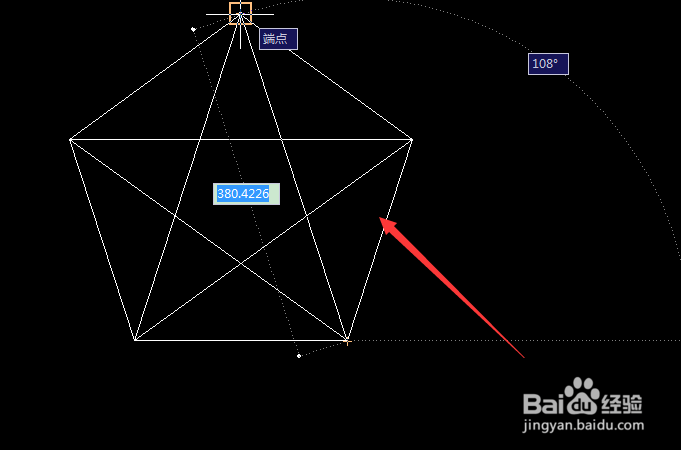
5、然后选择工具——直线,在我们画好的图形中画出五角星的内部的线。线画好以后点击Esc
教你用autoCAD画立体五角星

6、然后选中外围的边,再点击工具——删除

教你用autoCAD画立体五角星

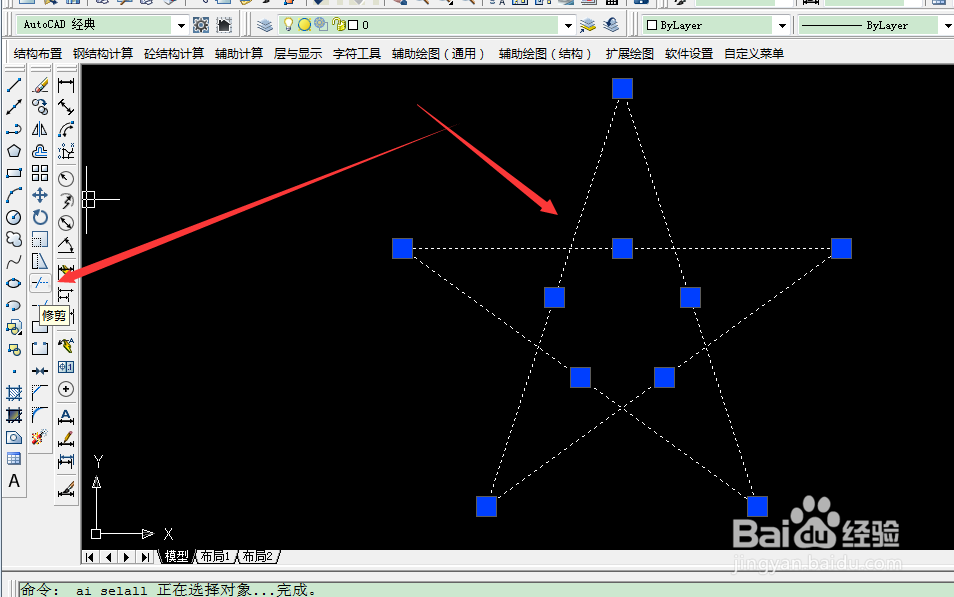
7、然后Ctrl+A全选,点击工具——修剪

教你用autoCAD画立体五角星

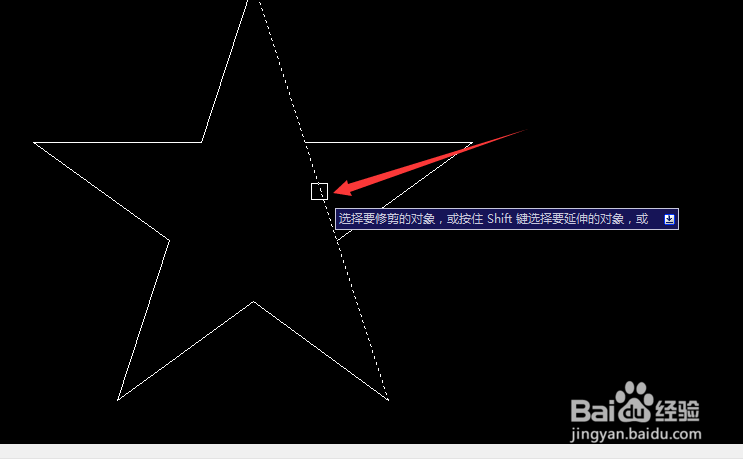
8、然后依次点击内部的线将其修剪掉

教你用autoCAD画立体五角星

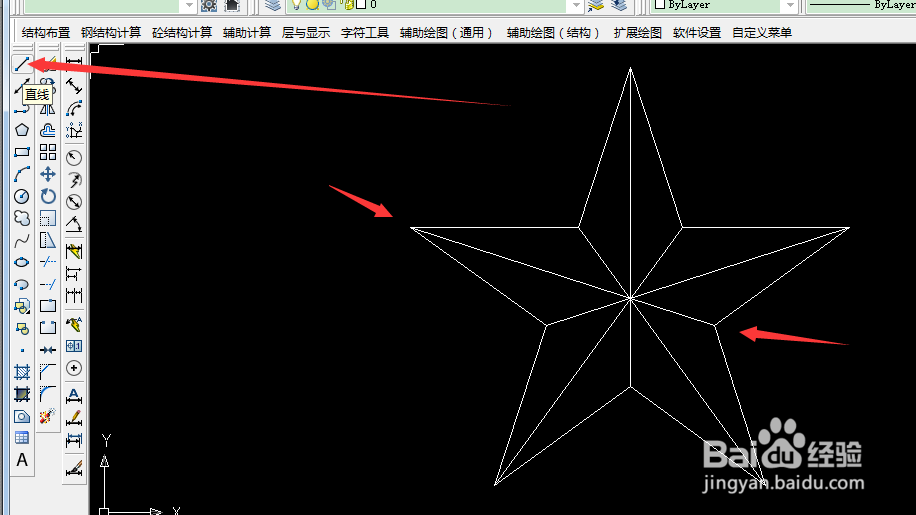
9、重新选择直线 依次连接顶角的点到对角的点如图

教你用autoCAD画立体五角星

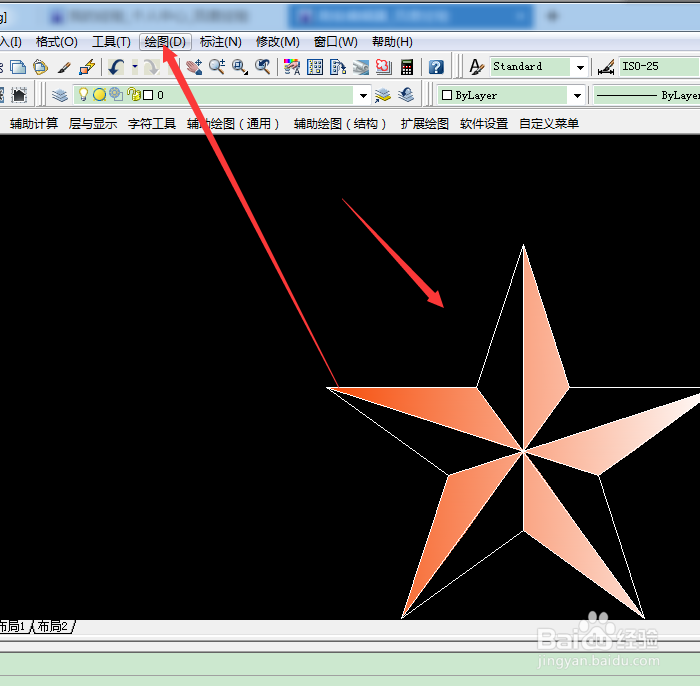
10、然后点击绘图中的颜色填充给五角星上色

教你用autoCAD画立体五角星

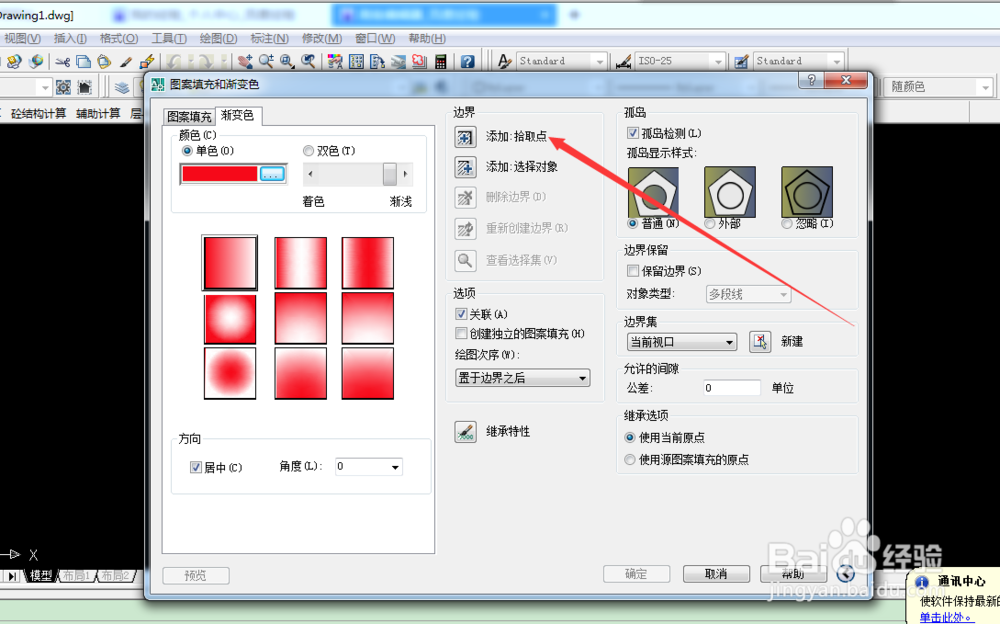
11、点渐变色中选择颜色,点击添加拾取点,选中以后确认

教你用autoCAD画立体五角星

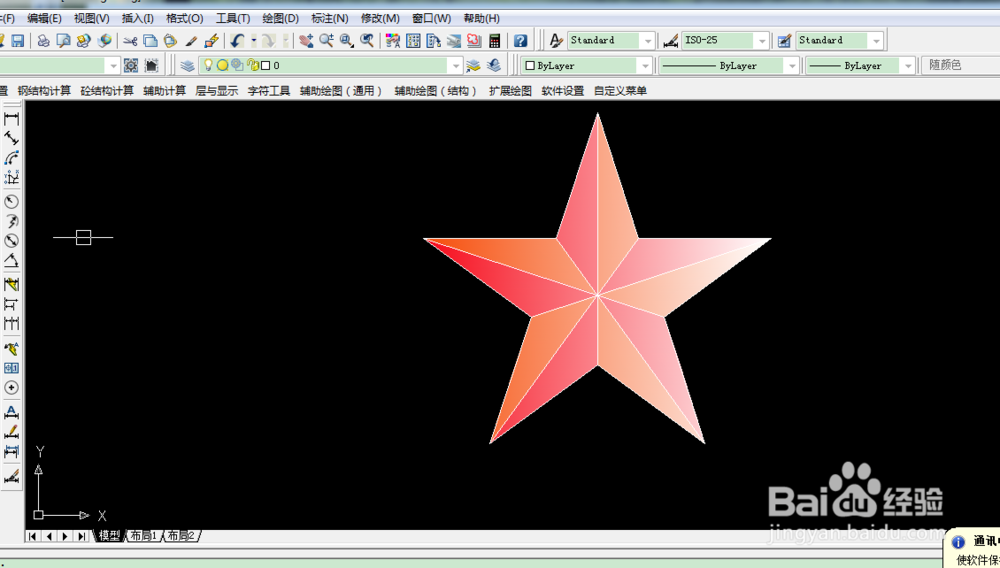
12、然后就大功告成了

教你用autoCAD画立体五角星

  • cad中怎样判断已知角度和画图
  • CAD矩形阵列怎么用
  • autoCAD2017怎么通过参数化绘制正方形?
  • cad2010如何使用渲染
  • CAD2018怎么通过两点画圆
  • 热门搜索
    贵港旅游 香港迪士尼旅游攻略 众信旅游官网 重庆市旅游 山西旅游景点大全 中国著名旅游景点 丹麦旅游 海南三亚旅游攻略 武汉周边旅游景点 斑马旅游