1、 执行菜单“文件”→“打开”命令,从电脑中找一张有图片,最好是冷色调的,这样效果更好。
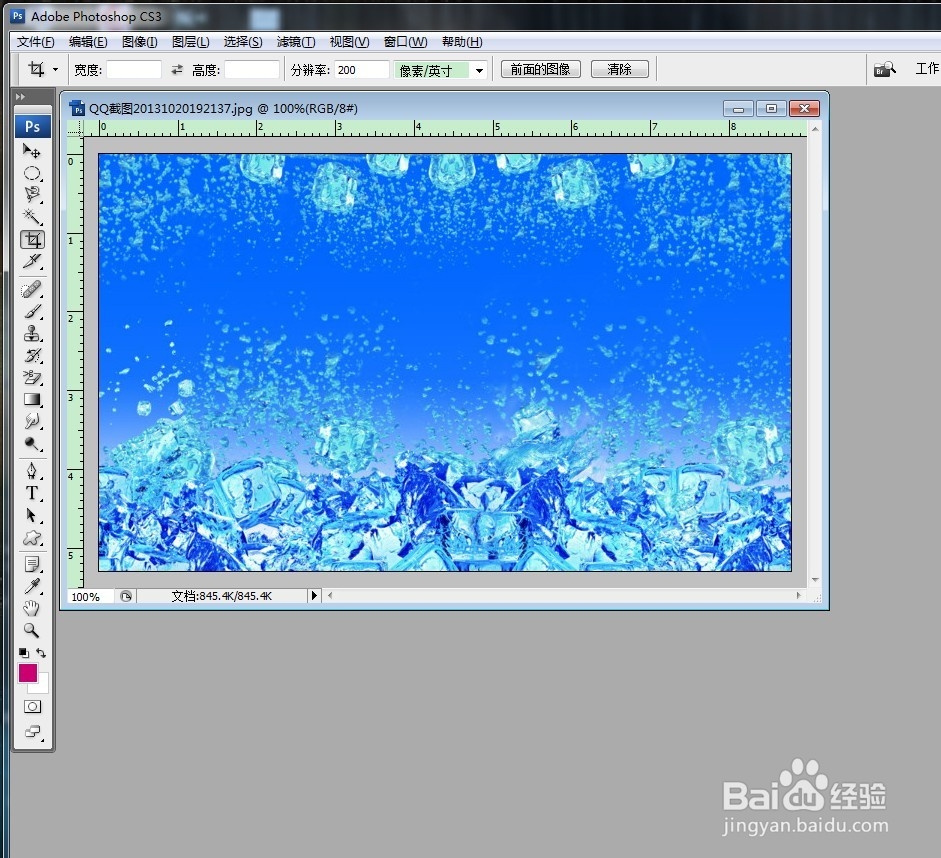
2、 选区工具箱中的横排文字蒙版工具“T”,工具选项栏调整为如图所示。创建文字“冰冷”,调整位置。
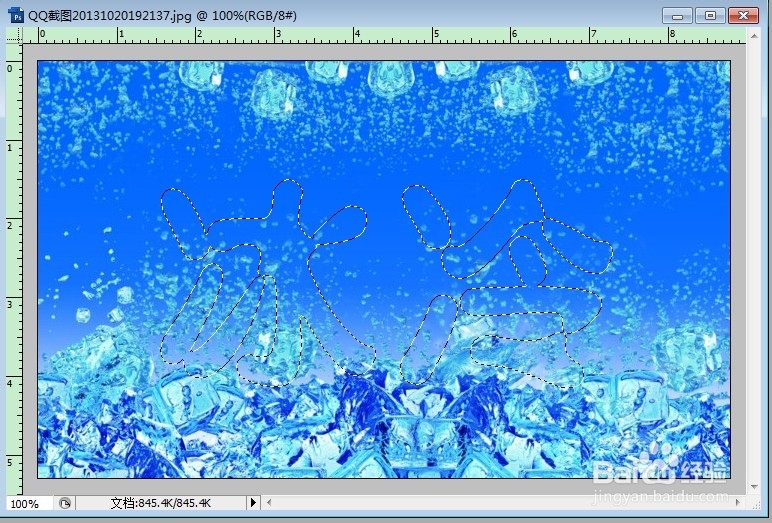
3、 在通道面板中,单击“创建新通道”命令按钮,创建“Alpha 1”通道,前景色调整为白色,在通道中填充文字为白色。执行菜单“滤镜”→“模糊”→“高斯模糊”命令,“高斯模糊”对话框“半径”调整为2.0,确定。

4、 点击“RGB”通道,执行菜单“滤镜”→“渲染”→“光照效果”命令,光照类型选择“点光”,文理通道选择“Alpha1”,对话框调整为如图所示。

5、 执行菜单“图像”→“调整”→“亮度/对比度”命令,对话框调整为如图所示。
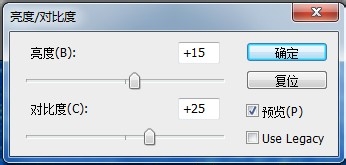
6、 执行菜单“图像”→“调整”→“曲线”命令,对话框调整为如图所示。

7、 执行菜单“图像”→“调整”→“色相/饱和度”命令,对话框调整为如图所示。
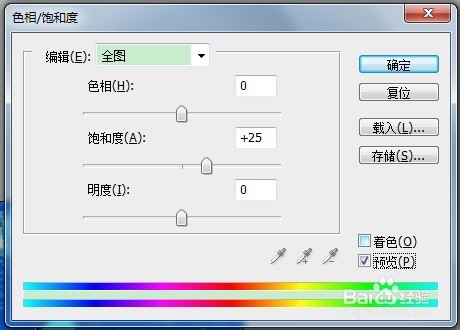
8、 按Ctrl+D取消选择线,完成制作,最终效果如图。

