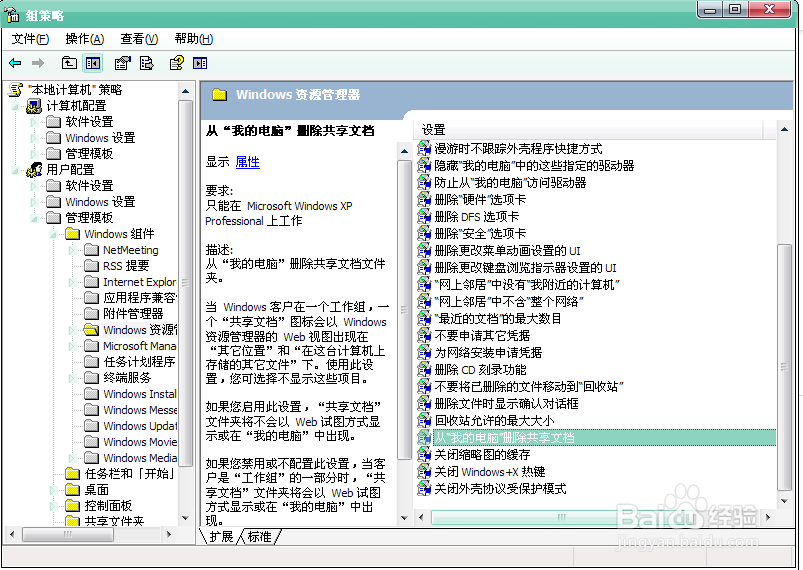
有时候当我们换电脑系统的时候会出现双击桌面的我的电脑,打开后发现里面没有我的文档和共享文档这两项,我们看到的只有硬盘这一项和光驱等,遇到这种问题该如何让我的文档和共享文档出现在我的电脑里面呢,下面我就以我自己亲身经历来解决这个问题。
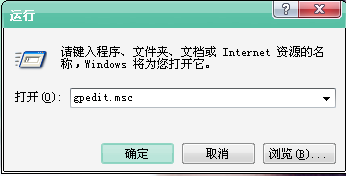
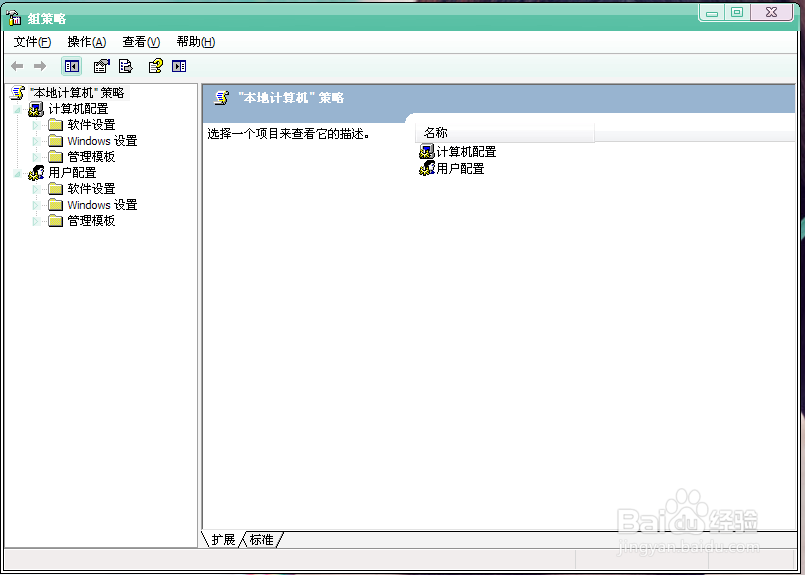
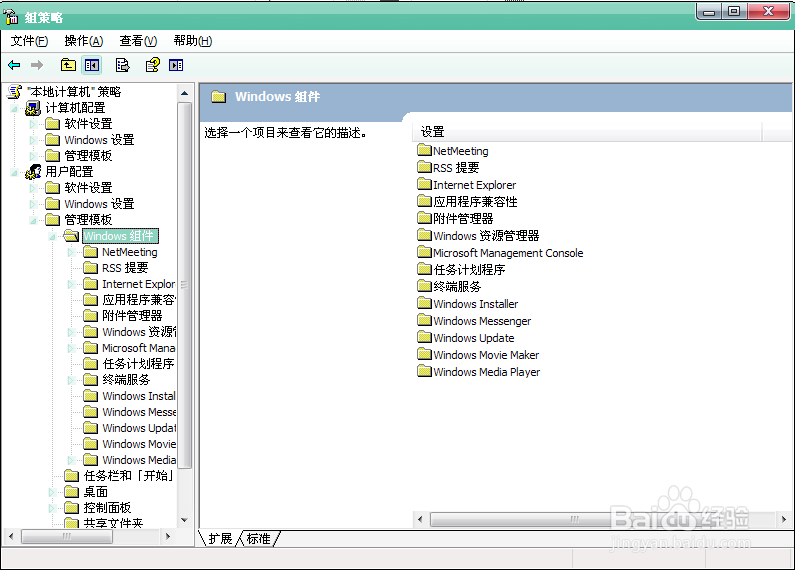
1 首先我们用鼠标点击开始按钮找到运行单击一下,在弹出的窗口输入gpedit.msc 如下图:
时间:2026-04-22 02:14:36
有时候当我们换电脑系统的时候会出现双击桌面的我的电脑,打开后发现里面没有我的文档和共享文档这两项,我们看到的只有硬盘这一项和光驱等,遇到这种问题该如何让我的文档和共享文档出现在我的电脑里面呢,下面我就以我自己亲身经历来解决这个问题。
1 首先我们用鼠标点击开始按钮找到运行单击一下,在弹出的窗口输入gpedit.msc 如下图:
