1、打开需要插入矩形的表格,我这里打开一个总结表。

2、点菜单栏上的“插入”。

3、点“形状”图标。
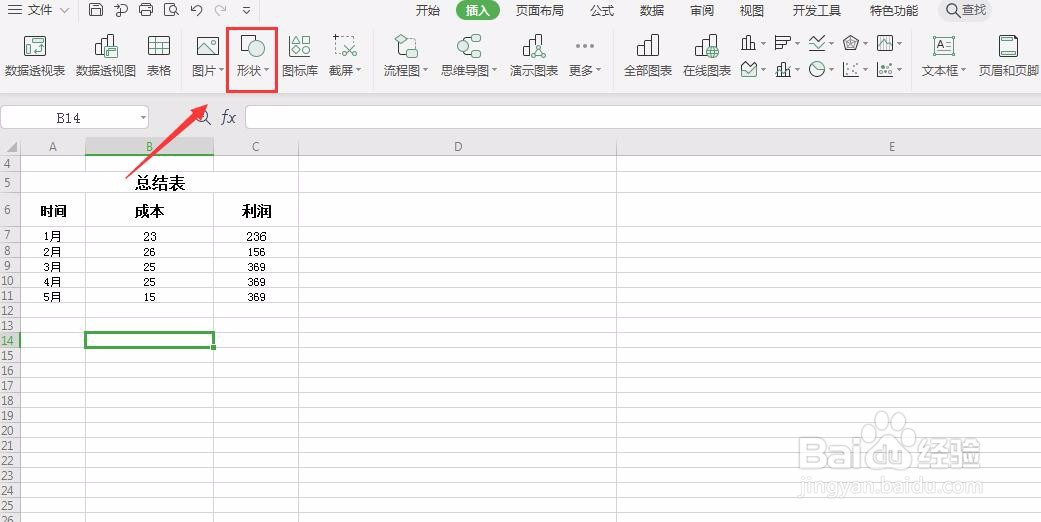
4、会出现很多的形状图片,如图所示。

5、根据自己的需要选择“矩形”下的任何一个形状即可。

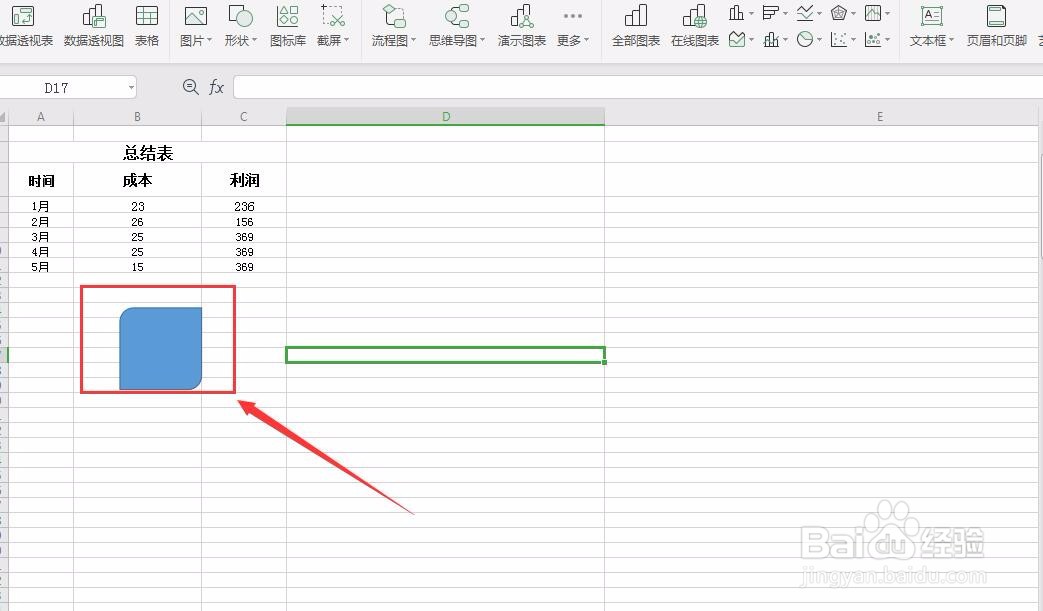
6、我这里用鼠标点击并选择最后一个矩形形状,如图所示。

7、这时候鼠标会变成“十”字形,找到需要添加矩形的位置,点一下鼠标左键,这时候你可以移动矩形,也可以直接点一下空白位置,完成矩形的插入。
时间:2026-04-29 05:45:21
1、打开需要插入矩形的表格,我这里打开一个总结表。
2、点菜单栏上的“插入”。
3、点“形状”图标。
4、会出现很多的形状图片,如图所示。
5、根据自己的需要选择“矩形”下的任何一个形状即可。
6、我这里用鼠标点击并选择最后一个矩形形状,如图所示。
7、这时候鼠标会变成“十”字形,找到需要添加矩形的位置,点一下鼠标左键,这时候你可以移动矩形,也可以直接点一下空白位置,完成矩形的插入。
