如何利用PMT函数计算贷款的年偿还额

 时间:2026-02-14 00:28:11

1、如本例,要求根据贷款额、贷款期限和年利率计算年度偿还额,结果在B4单元格显示。
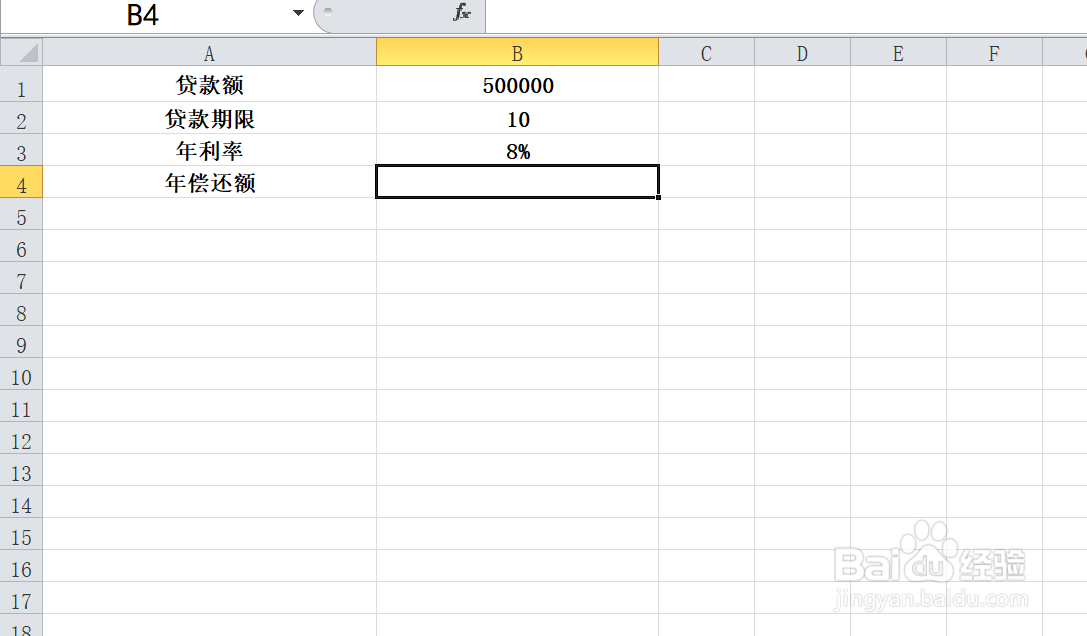
如何利用PMT函数计算贷款的年偿还额

2、点击选中B4单元格,在单元格内输入运算符号[=],然后点击[FX]按钮。

如何利用PMT函数计算贷款的年偿还额

3、如下图,通过上一步骤,系统弹出了【插入函数】对话框:

在[或选择类别]中点击选择[财务]选项;

在[选择函数]中点击选择函数[PMT],完成后点击【确定】按钮。

如何利用PMT函数计算贷款的年偿还额

4、通过上一步骤,系统弹出了【函数参数】对话框:

将光标移动到第一个参数后面的对话框中,在对话框内输入B3;

将光标移动到第二个参数后面的对话框中,在对话框内输入B2;

将光标移动到第三个参数后面的对话框中,在对话框内输入B1,完成后点击【确定】按钮。

如何利用PMT函数计算贷款的年偿还额

5、返回到工作表中,通过以上操作步骤,贷款的年偿还额就计算了出来,结果在B4单元格显示。
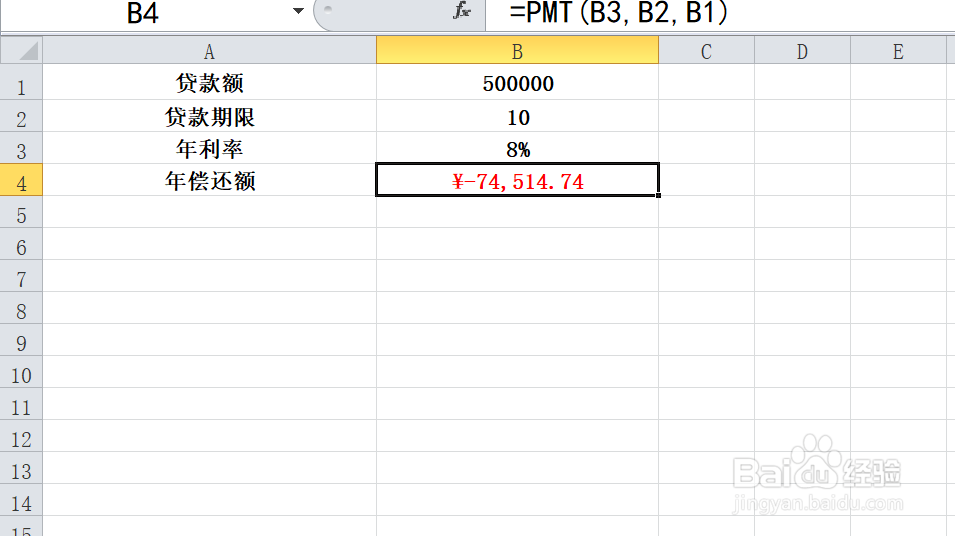
如何利用PMT函数计算贷款的年偿还额

  • 用PMT函数计算分期还款每期额度
  • Excel中,用SLN函数计算线性折旧值
  • 在Excel中如何根据数据透视表创建数据透视图
  • 用PPMT函数计算规定期间本金偿还额
  • EXCEL运用PMT函数计算贷款每月偿还额
  • 热门搜索
    箱根旅游攻略 桂林乐满地旅游攻略 湖南衡山旅游攻略 海口旅游景点介绍 杭州旅游必去景点 蚂蜂网旅游 广宁旅游景点大全 常州旅游攻略二日游 春节去哪里旅游最好 泰国旅游天气预报