1、打开Excel文档,点击菜单栏中的【开始】。

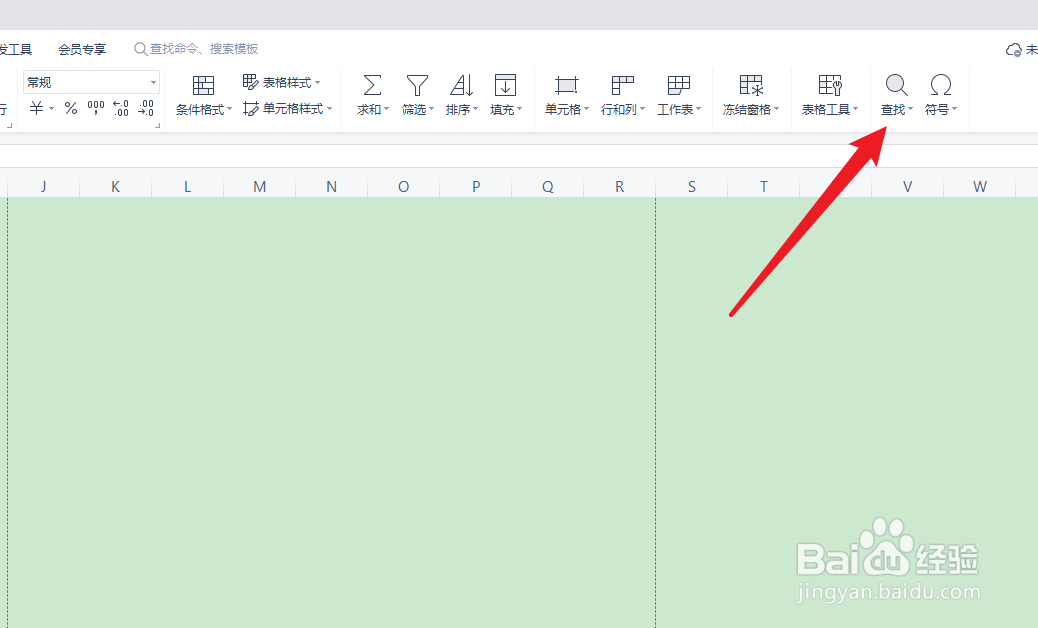
2、点击开始工具栏中的【查找】。
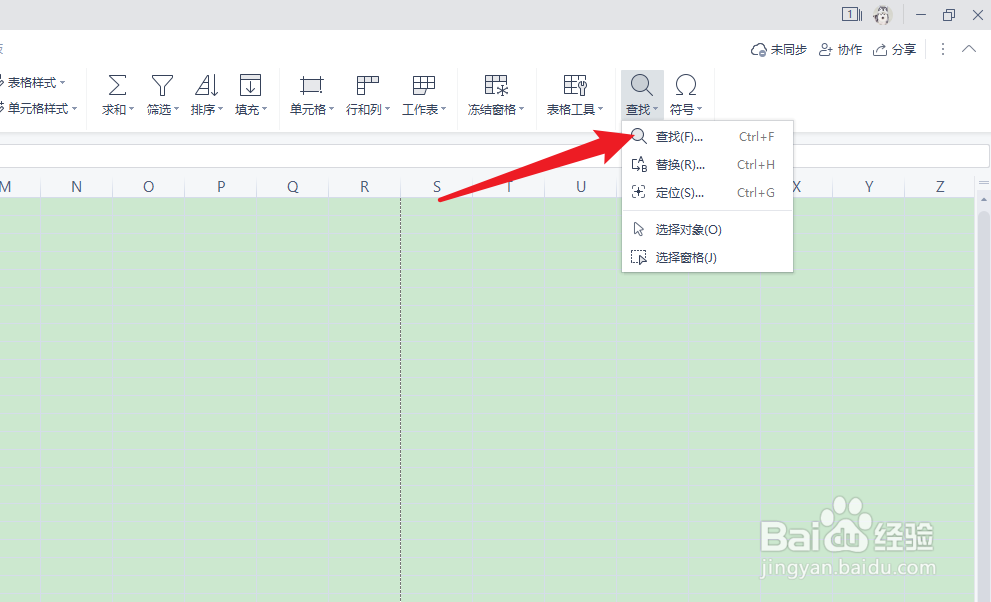
3、点击弹出菜单中的【查找】。
4、在查找文本框中输入需要查找的内容。

5、软件提供了三种查找方式,这里点击【查找全部】按钮。

6、等待完成查找后,下方会显示查找结果列表。
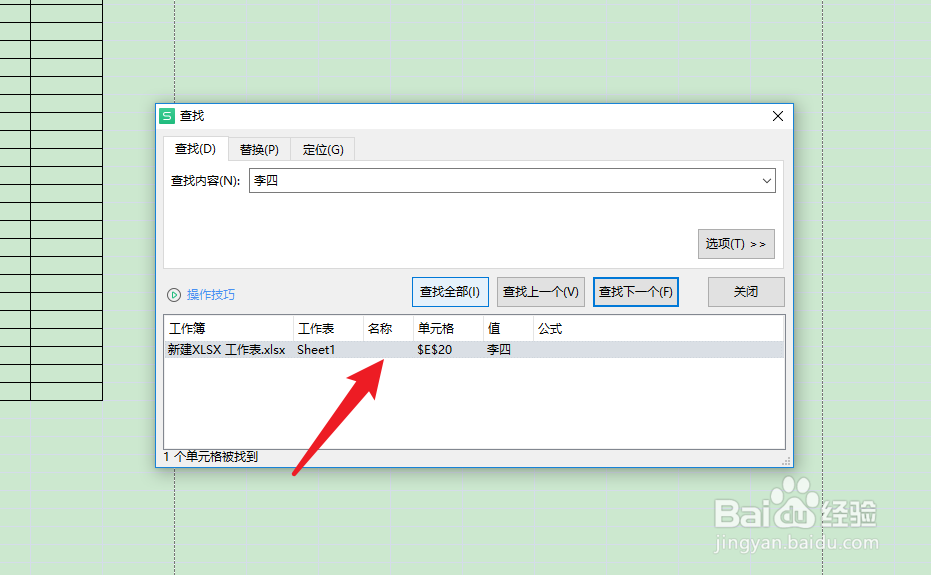
7、点击其中需要的结果即可快速跳转到内容所在的单元格。

时间:2026-05-13 03:52:44
1、打开Excel文档,点击菜单栏中的【开始】。
2、点击开始工具栏中的【查找】。
3、点击弹出菜单中的【查找】。
4、在查找文本框中输入需要查找的内容。
5、软件提供了三种查找方式,这里点击【查找全部】按钮。
6、等待完成查找后,下方会显示查找结果列表。
7、点击其中需要的结果即可快速跳转到内容所在的单元格。
