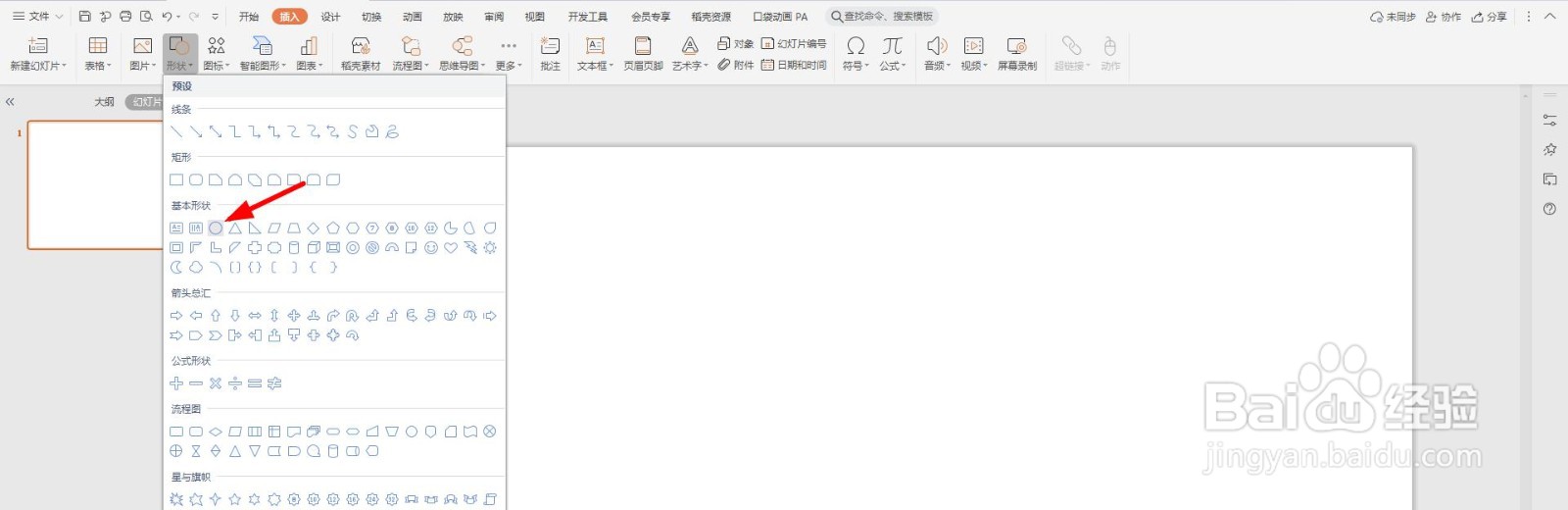
1、手机打开ppt,点击导航栏上的“插入-形状”选择“椭圆”
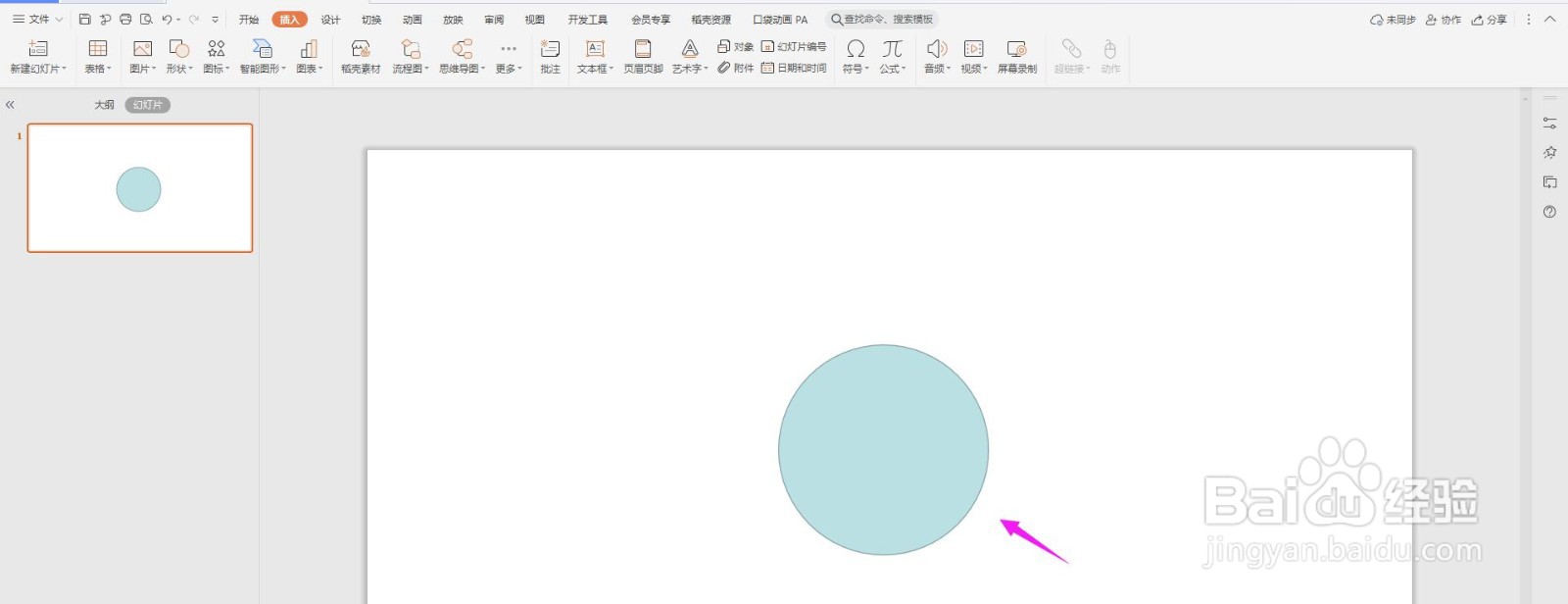
2、按住shift画出正圆形芬蕉鉴,如下图所示
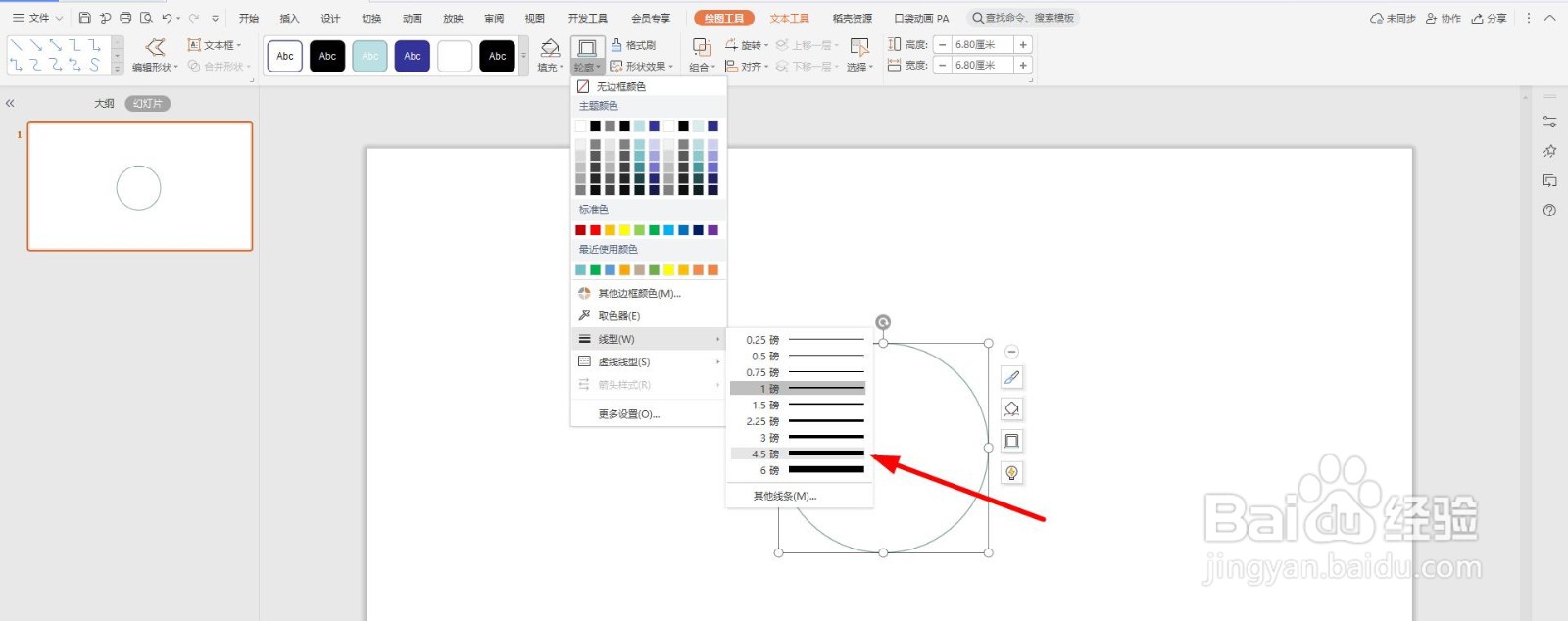
3、设置为“无填充颜色”

4、轮廓中的“线型”设置为“4.5磅”
5、再点击“插入-饼形”

6、插入饼形,并点击黄色按钮调整弧度讨季

7、然后选择饼行,右击选择“编辑顶点”

8、然后如下图所示拖动顶点
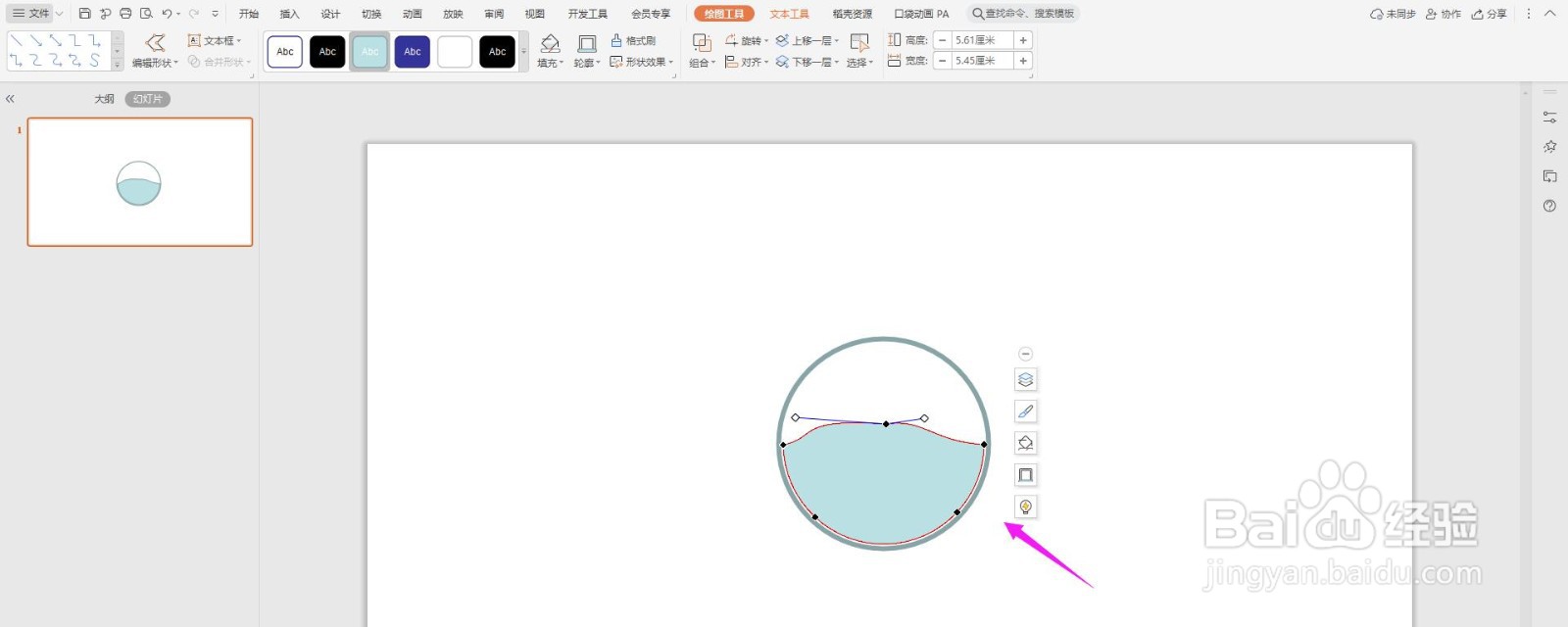
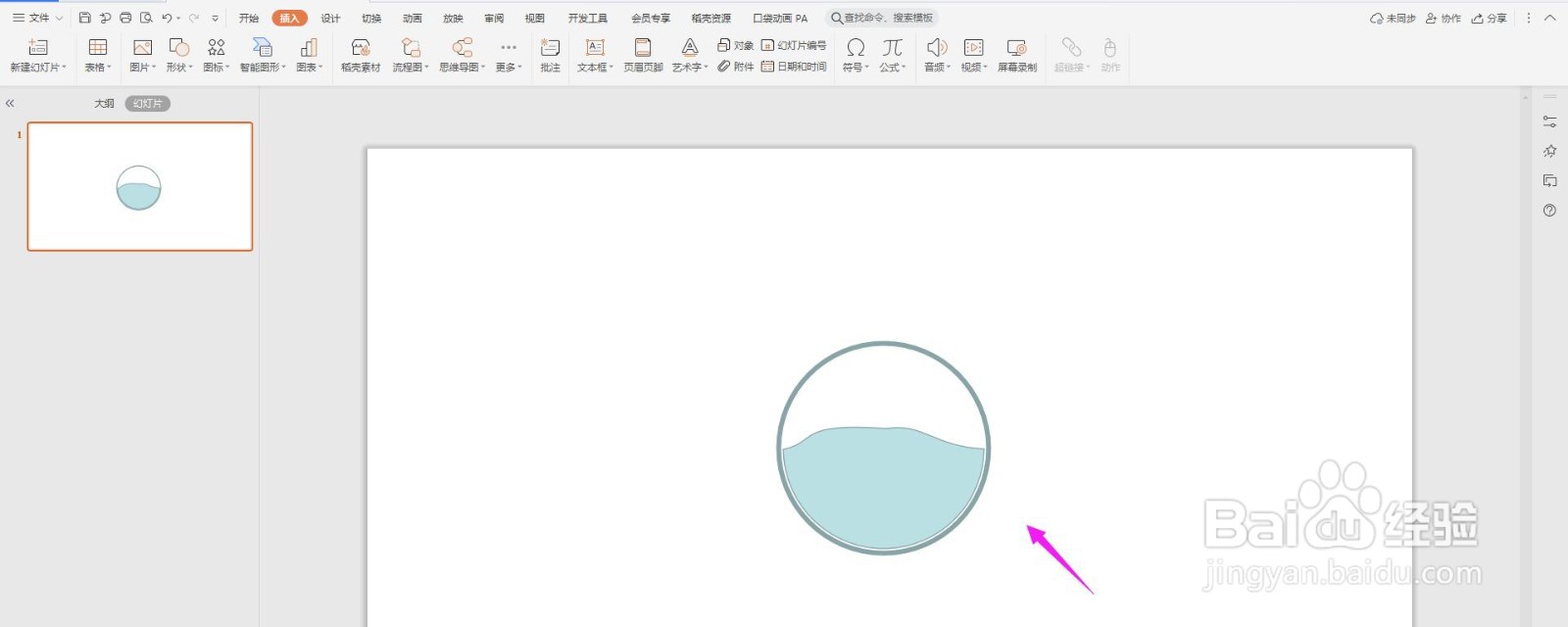
9、这样一个弧形图就制作完成了,夏侮如下图所示
时间:2026-04-29 08:56:28
1、手机打开ppt,点击导航栏上的“插入-形状”选择“椭圆”
2、按住shift画出正圆形芬蕉鉴,如下图所示
3、设置为“无填充颜色”
4、轮廓中的“线型”设置为“4.5磅”
5、再点击“插入-饼形”
6、插入饼形,并点击黄色按钮调整弧度讨季
7、然后选择饼行,右击选择“编辑顶点”
8、然后如下图所示拖动顶点
9、这样一个弧形图就制作完成了,夏侮如下图所示
