ps发丝的另类抠图

 时间:2026-05-03 03:13:55

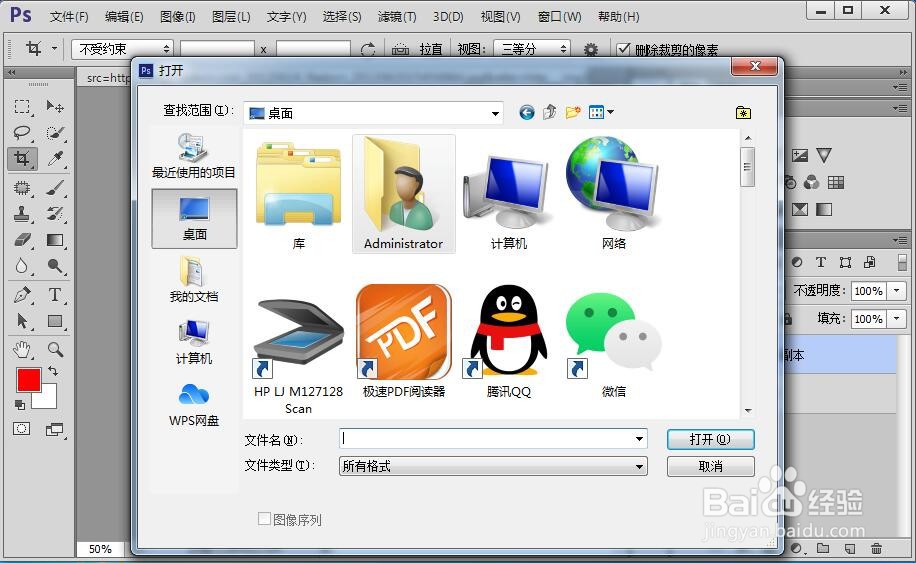
1、Ctrl+O 打开图片,或者文件打开图片。打开文件后,记得双击“背景”图层解锁。Ctrl+J 复制图层,这是个好习惯。
ps发丝的另类抠图

ps发丝的另类抠图

ps发丝的另类抠图

2、切换到通道面板,选择对比度大的,这里我们选择蓝通道。右击鼠标,复制通道,如果所示,或者,按住鼠标左键不放,将蓝通道拖动至通道面板最下面的新建按钮处,新建蓝副本通道。

ps发丝的另类抠图

ps发丝的另类抠图

ps发丝的另类抠图

3、分析这张图,头发是这张图最黑的部分,设置黑场,同理,背景设置白场。

ps发丝的另类抠图

ps发丝的另类抠图

4、选择画笔工具,将人物涂黑,按住alt点击通道,得到如图所示效果。

ps发丝的另类抠图

ps发丝的另类抠图

ps发丝的另类抠图

5、ctrl+I反相,检查下有没有黑白分明,如果没有,调出选取,用画笔进行涂抹。

ps发丝的另类抠图

6、ctrl+I反相,按alt健,点击通道,回到图层面板,添加图层蒙版,得到如下图示结果。

ps发丝的另类抠图

ps发丝的另类抠图

  • ps调整边缘抠头发丝
  • ps头发丝抠图详细教程
  • photoshop怎么抠人像发丝?
  • PS如何抠复杂背景发丝
  • ps中如何使用修补工具
  • 热门搜索
    溧阳天目湖旅游攻略 美国圣地亚哥旅游攻略 福建海峡旅游人才网 新境界旅游官网 台北旅游景点 四川古镇旅游景点大全 辽宁周边旅游景点大全 河北邢台旅游景点 去英国旅游要多少钱 浙江诸暨旅游