PPT怎么添加多种动画效果?

 时间:2026-02-15 17:42:51

1、我们以齿轮旋转为例,先插入齿轮图标。如图:

PPT怎么添加多种动画效果?

2、添加弹跳进入动画。如图:

PPT怎么添加多种动画效果?

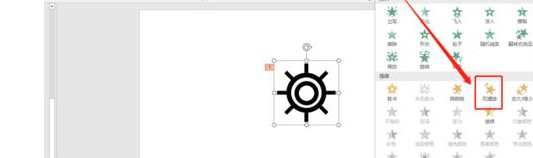
3、点击添加陀螺旋动画。如图:

PPT怎么添加多种动画效果?

4、点击添加飞出动画。如图:

PPT怎么添加多种动画效果?

5、打开动画窗格,看以看到刚刚添加的三个动画。如图:

PPT怎么添加多种动画效果?

6、设定后两个动画为:上一动画之后。如图:

PPT怎么添加多种动画效果?

7、如果要想旋转时间拉长,可将陀螺旋旋转时间延长。如图:

PPT怎么添加多种动画效果?

1、PPT2019如何添加多种动画效果

  1、我们以齿轮旋转为例,先插入齿轮图标。如图:

  2、添加弹跳进入动画。如图:

  3、点击添加陀螺旋动画。如图:
  4、点击添加飞出动画。如图:

  5、打开动画窗格,看以看到刚刚添加的三个动画。如图:

  6、设定后两个动画为:上一动画之后。如图:

  7、如果要想旋转时间拉长,可将陀螺旋旋转时间延长。如图:

  • 幻灯片母版样式如何全部应用
  • ppt2013中如何给文字添加阴影
  • ppt如何设置“缩放”的动画效果
  • 怎样制作漂亮的幻灯片母版
  • PPT怎么设置主题背景
  • 热门搜索
    泰国旅游要带多少钱 去日本旅游要多少钱 慈溪旅游 珠海旅游景点 五台山旅游 四川省旅游学校 蓬莱旅游 游轮旅游 结伴旅游 俄罗斯旅游报价